Clio Integration #
~.UcClient.~ kann als Web-App (PWA) über einen der regionsspezifischen Links unten installiert werden. Stellen Sie sicher, dass Sie in Ihrem Clio Konto eingeloggt sind, bevor Sie auf den Link klicken:
- Australien / Neuseeland -> ~.UcClient.~ AU
- Europe -> ~.UcClient.~ EU
- Nordamerika -> ~.UcClient.~ NA
- Vereinigtes Königreich -> ~.UcClient.~ UK
note
Derzeit können PWA-Apps mit Microsoft Edge oder Google Chrome Webbrowsern installiert werden. Bitte stellen Sie sicher, dass Sie einen dieser Browser verwenden, wenn Sie ~.UcClient.~.
Installieren Sie ~.UcClient.~ verwendet Microsoft Edge #
Um ~.UcClient.~ verwenden Sie Microsoft Edge die entsprechende Installation URL oben mit Ihrem Edge Browser.
Nach dem Laden sollte das App-Symbol auf der rechten Seite der Browser-Adressleiste sichtbar sein, wie im untenstehenden Bild gezeigt:
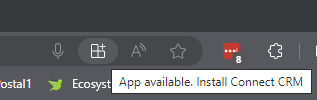
Klicken Sie auf das Installationssymbol und folgen Sie den Anweisungen des Browsers zur Installation.
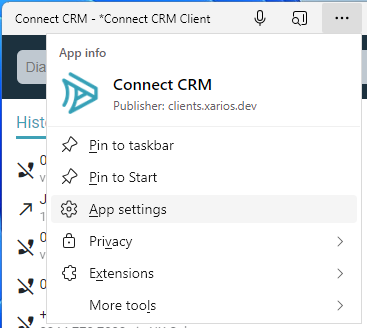
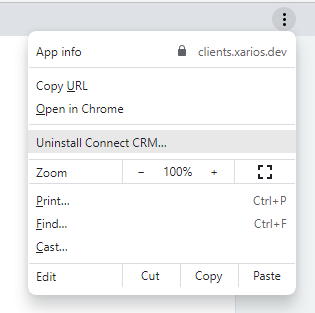
Um ~.UcClient.~ jederzeit klicken Sie auf das 3-Punkte-Symbol im ~.UcClient.~ Web-App-Fenster, dann folgen Sie den Anweisungen des Browsers:
Installieren Sie ~.UcClient.~ Verwendung von Google Chrome #
Um ~.UcClient.~ verwenden Sie Google Chrome und suchen Sie die entsprechende Installation URL oben mit Ihrem Chrome Browser.
Nach dem Laden sollte das App-Symbol auf der rechten Seite der Browser-Adressleiste sichtbar sein, wie im untenstehenden Bild gezeigt:
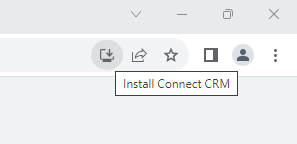
Klicken Sie auf das Installationssymbol und folgen Sie den Anweisungen des Browsers zur Installation.
Um ~.UcClient.~ jederzeit klicken Sie auf das 3-Punkte-Symbol im ~.UcClient.~ Web-App-Fenster, dann folgen Sie den Anweisungen des Browsers:
Clio Integrationseinrichtung #
Jetzt, da die ~.UcClient.~ Die Web-App wurde installiert, sie muss mit Ihrem Clio-Konto verknüpft werden, damit sie die Berechtigung hat, nach Datensätzen zu suchen und Aktivitäten zu erstellen.
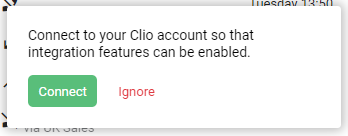
Um ~.UcClient.~ zu Clio öffnen Sie den Einstellungsbereich von ~.UcClient.~ indem Sie auf das Symbol oben rechts klicken und 'Einstellungen' auswählen.
Navigiere zum Reiter 'Integration' und drücke die Schaltfläche 'Verbinden':
Ein neues Fenster sollte für Clio erscheinen, das die von ~.UcClient.~. Um die Installation abzuschließen, klicken Sie auf die Schaltfläche 'Zugriff erlauben', wenn Sie die erforderlichen Berechtigungen erteilen möchten.
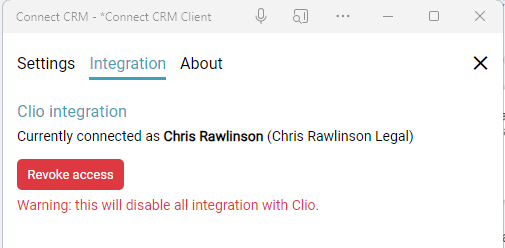
Der Link zu Clio kann jederzeit durch Drücken der Schaltfläche 'Zugriff widerrufen' aus ~.UcClient.~.
tip
Stellen Sie sicher, dass Sie bei Clio eingeloggt sind, wenn Sie Berechtigungen bei ~.UcClient.~.
note
~.UcClient.~ funktioniert nicht korrekt, es sei denn, der Link zu Clio wurde gewährt.
Tel URI Setup #
Um Aufrufe von Clio mit ~.UcClient.~, das Protokoll 'Tel' URI muss mit dem ~.UcClient.~ Web App.
tip
Dies sollte automatisch geschehen, wenn ~.UcClient.~ ist installiert. Wenn jedoch andere Apps auf dem Computer installiert sind, die das Protokoll 'Tel' URI unterstützen, müssen Sie möglicherweise konfigurieren, welche standardmäßig verwendet wird.
Microsoft Windows #
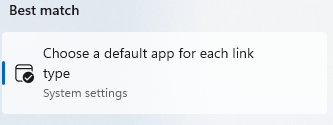
Um ~.UcClient.~ die Standardanwendung für das 'Tel' URI Protokoll auf Windows, suchen Sie im Suchbereich Windows nach 'protocol' und laden Sie den Einstellungsbereich 'Choose as default app for each link type', wie im untenstehenden Bild gezeigt:
Gib das Wort 'Tel' in die Suchleiste ein, um die Ergebnisse zu filtern, und drücke dann '+ Choose a default' gegen den Eintrag 'TEL'.
~.UcClient.~ sollte unter den verfügbaren Apps aufgeführt sein, um auszuwählen: