Microsoft Windows التكوين #
~.UcClient.~ النسخة الإلكترونية #
الهاتف البرمجي #
الهاتف البرمجي غير متصل
الإشعارات #
حواجز النوافذ المنبثقة
~.UcClient.~ ل Windows #
التركيب #
- خطأ في التثبيت
عند التبديل بين إصدارات العميل، قد يظهر الخطأ التالي إذا لم يتم إلغاء تثبيت نسخة أقدم بشكل صحيح.
فشل تثبيت التطبيق مع رسالة خطأ: رابط المستخدم في برنامج تثبيت التطبيقات
<https://clients.na.xarios.cloud/desktop/windows/Package.Plum.appinstaller>
يتم استخدامها بالفعل من قبل حزمة أخرى ولا يمكن تطبيقها على Connect_h07nfn6p019j6 الحزمة حتى يتم إزالة الارتباط. (0x80004005)- يحتاج الكمبيوتر إلى إعادة التشغيل بعد إلغاء التثبيت
- المستخدم لا يمتلك الأذونات الصحيحة لإلغاء التثبيت، مما يؤدي إلى بقاء المكونات على الكمبيوتر
إذا لم تحل إعادة تشغيل الكمبيوتر المشكلة، استخدم السكربتات التالية 'Powershell' لتحديد مكونات العميل المثبتة وإزالتها:
شغل السكربت التالي لمعرفة المكونات العميلة التي لا تزال مثبتة:
Get-AppXPackage Connect\*

شغل السكربت أدناه لإزالة أي شيء يبدأ ب Connect قد يبقى موجودا
احصل على تطبيقات\_فاكيج اتصال\* | إزالة التطبيقات\_XPackagewarning
قبل استخدام سكريبت إزالة الحزمة، تأكد من عدم بدء أي تطبيقات أخرى تثبت باسم 'Connect'. إذا حدث ذلك، قم بتعديل نمط الاسم وفقا لذلك.
- XML خطأ
أحيانا يظهر الخطأ التالي عند محاولة ترقية التطبيق:

عندما يحدث ذلك، إما إعادة تشغيل الكمبيوتر أو إعادة تشغيل خدمة Delivery Optimization Windows ثم حاول الترقية مرة أخرى.
- تم تعطيل بروتوكول MS-Appinstaller
يظهر هذا الخطأ حاليا بسبب مشكلة تصحيح الأمان Windows:

عندما يحدث ذلك، اتبع تعليمات Domain Installation لتحميل وتثبيت ملف '.msix' مباشرة.
الهاتف البرمجي #
الهاتف البرمجي غير متصل
إذا كان الهاتف البرمجي غير متصل باستمرار، ~.UcClient.~ ربما يواجه صعوبة في التسجيل عبر SIP. تحقق من العناصر التالية:
- الشبكة - تحقق من وجود اتصال إنترنت يعمل وأن العنوان التالي DNS يمكن حله: sip.xarios.cloud
- NAT - حاول الاتصال ب Auto-NAT باستخدام ICE أو مع ضبط NAT على لا شيء
- SIP ALG - تحقق من جهاز التوجيه المحلي وتأكد من أن SIP ALG معطل.
الصوت بدون أو اتجاه واحد
إذا لم يكن هناك صوت في مكالمة، فقد تكون المشكلة في الشبكة RTP أو حزم الوسائط أو مشكلة في جهاز صوتي محلي.
تحقق من إعدادات Enhance Audio التالية في العميل. حاول تفعيل الخيار لترى إذا كان لهذا تأثير على جودة الصوت.
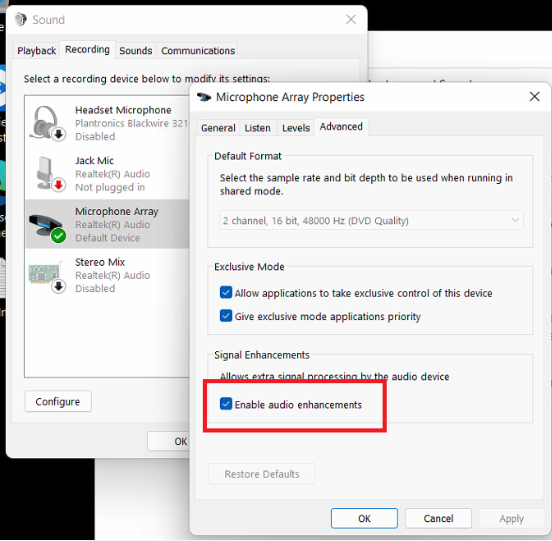
الإشعارات #
يتم عرض إشعارات المكالمات للمستخدم باستخدام إشعارات Windows Notifications. كيفية وموعد ظهور الإشعارات يمكن أن تتأثر بإعدادات إشعارات نظام التشغيل.
إعدادات الإشعارات
تحقق من تفعيل الإشعارات من خلال الوصول إلى إعدادات إدارة الإشعارات. انقر على أيقونة الإشعارات في أقصى يمين شريط المهام، ثم انقر على رابط 'إدارة الإشعارات' (أعلى اليمين)
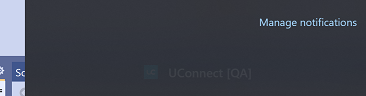
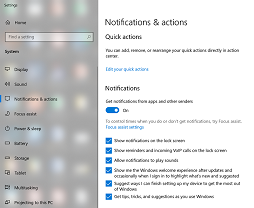
يجب الآن عرض نافذة إعدادات 'إشعارات وإجراءات. تأكد من تفعيل الإشعارات بشكل عام. نقترح تفعيل أول 3 خيارات للاستفادة القصوى من ~.UcClient.~.
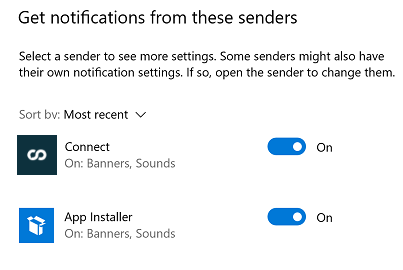
في أسفل الصفحة، تحقق من أن الإشعارات ل ~.UcClient.~ لم يتم تعطيلها.
إذا لم تستقبل إشعارات بعد، تحقق من أن ~.UcClient.~ متصل بالخادم عن طريق إجراء مكالمة عبر مربع النص 'Search or dial'. إذا لم ينجح هذا، حاول تسجيل الخروج والعودة إلى ~.UcClient.~ client.
مساعدة التركيز
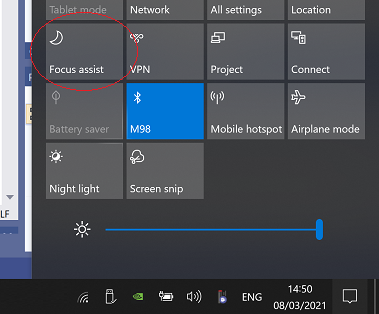
Microsoft Windows يوفر ميزة 'Focus assist' التي يمكن استخدامها لتعطيل الإشعارات أثناء الاجتماع أو في أوقات أخرى لا يرغب فيها المستخدمون في الإزعاج.
للتحقق مما إذا كانت ميزة 'Focus assist' مفعلة، افتح مركز الإشعارات باستخدام الأيقونة في أقصى يمين شريط المهام.
Windows Defender #
إذا كنت تستخدم ميزة Screen Pop في ~.UcClient.~ لفتح ملف تنفيذي، Windows قد يمنع Defender هذا بشكل افتراضي.
يمكن رؤية مثال على حظر الدفاع للإجراء في 'Windows Security/Protection History'، الموضح في الصورة أدناه:
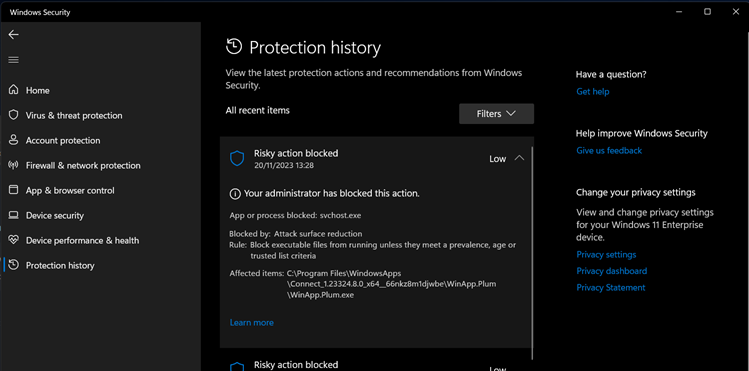
إذا رأيت الرسالة أعلاه على جهاز الكمبيوتر الخاص بك، سيتعين عليك تعطيل هذا الحظر.
note
قد ينطبق هذا على أي تطبيق أمني آخر مثبت على الكمبيوتر. يرجى الرجوع إلى وثائق المورد للحصول على تفاصيل حول كيفية تعطيل الحظر.