Microsoft Windows קונפיגורציה #
~.UcClient.~ מהדורת רשת #
טלפון רך #
טלפון רך לא מקוון
התראות #
חוסמי פופ-אפ
~.UcClient.~ עבור Windows #
התקנה #
- שגיאת התקנה
בעת מעבר בין גרסאות של הלקוח, ייתכן שמופיעה השגיאה הבאה אם גרסה ישנה יותר לא הוסרה כראוי.
התקנת האפליקציה נכשלה עם הודעת שגיאה: כתובת המשתמש של מתקין האפליקציה
<https://clients.na.xarios.cloud/desktop/windows/Package.Plum.appinstaller>
כבר בשימוש על ידי חבילה אחרת ואי אפשר להחיל על Connect_h07nfn6p019j6 החבילה עד שהאסוציאציה מוסרת. (0x80004005)- המחשב צריך לאתחל מחדש לאחר הסרת התקנה
- למשתמש אין את ההרשאות הנכונות להסיר את ההתקנה, מה שגורם להשאיר רכיבים במחשב
אם אתחול המחשב לא פותר את הבעיה, השתמש בסקריפטי 'Powershell' הבאים כדי לזהות רכיבי לקוח מותקנים ולהסירם:
הרץ את הסקריפט הבא כדי לראות אילו רכיבי לקוח עדיין מותקנים:
Get-AppXPackage Connect\*

הרץ את הסקריפט למטה כדי להסיר כל דבר שמתחיל ב-Connect שעשוי להישאר בסביבה
Get-AppXPackage Connect\* | הסרה-AppXPackagewarning
לפני השימוש בסקריפט הסרת החבילה, ודא שאף יישום אחר שהותקן לא מתחיל בשם 'Connect'. אם כן, שנו את דפוס השמות בהתאם.
- XML שגיאה
לפעמים מופיעה השגיאה הבאה בעת ניסיון לשדרג את היישום:

כאשר זה קורה, יש להפעיל מחדש את המחשב או להפעיל מחדש את שירות Delivery Optimization Windows ואז נסה לשדרג שוב.
- פרוטוקול MS-Appinstaller מושבת.
שגיאה זו נראית כרגע בשל בעיית Windows בעיית אבטחה:

כאשר זה קורה, פעל לפי הוראות Domain Installation כדי להוריד ולהתקין ישירות את קובץ '.msix'.
טלפון רך #
טלפון רך לא מקוון
אם הטלפון המהיר פועל באופן עקבי, ~.UcClient.~ כנראה מתקשה להירשם דרך SIP. בדקו את הפריטים הבאים:
- רשת - בדוק שיש לך חיבור אינטרנט פעיל ושהכתובת הבאה DNS ניתנת לפתירות: sip.xarios.cloud
- NAT - נסה להתחבר ל-Auto-NAT באמצעות ICE או עם NAT מוגדר ל-None
- SIP ALG - בדוק את הנתב המקומי וודא ש-SIP ALG מושבת.
אודיו ללא או חד-כיווני
אם אין אודיו בשיחה, ייתכן שמדובר בבעיה ברשת RTP או בעיה במכשיר שמע מקומי.
בדוק את ההגדרות הבאות Enhance Audio בלקוח. נסה להפעיל את האפשרות כדי לראות אם זה משפיע על איכות השמע.
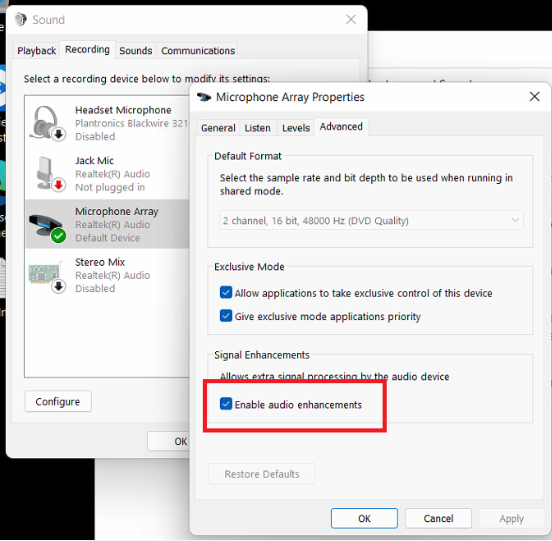
התראות #
התראות השיחה מוצגות למשתמש באמצעות Windows התראות. כיצד ומתי ההתראות מופיעות יכול להיות מושפע מהגדרות התראות מערכת ההפעלה.
הגדרות התראות
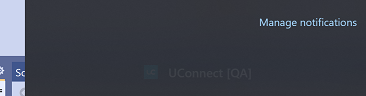
בדוק שההתראות מופעלות על ידי גישה להגדרות ניהול ההתראות. לחץ על סמל ההתראות בצד הימני הרחוק של שורת המשימות, ואז לחץ על הקישור 'ניהול התראות' (מימין עליון)
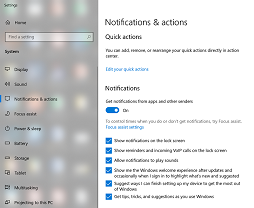
חלון ההגדרות 'התראות & פעולות' אמור כעת להיות מוצג כעת. ודא שההתראות מופעלות באופן כללי. אנו ממליצים להפעיל את שלוש האפשרויות הראשונות כדי להפיק את המירב מה-~.UcClient.~ התראות.
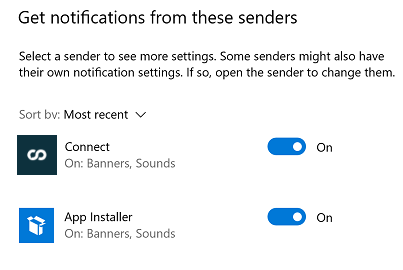
בהמשך הדף, בדוק שההתראות עבור ~.UcClient.~ לא הושבתו.
אם עדיין אינך מקבל התראות, בדוק ש-~.UcClient.~ מחובר לשרת על ידי ביצוע שיחה דרך תיבת הטקסט 'חיפוש או חיוג'. אם זה לא עובד, נסה להתנתק ולהיכנס שוב ל-~.UcClient.~ Client.
סיוע פוקוס
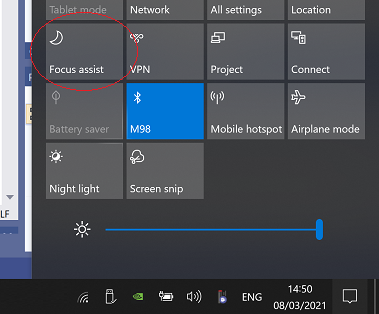
Microsoft Windows מספק את הפיצ'ר 'Focus assist' שניתן להשתמש בו לכיבוי התראות בזמן ישיבה או בזמנים אחרים שבהם משתמשים אינם רוצים שיפריעו להם.
כדי לבדוק אם הפיצ'ר 'Focus assist' מופעל, פתח את מרכז ההתראות באמצעות האייקון שבקצה הימני של שורת המשימות.
Windows Defender #
אם משתמשים בתכונת Screen Pop של ~.UcClient.~ לפתיחת קובץ הרצה, Windows Defender עשוי לחסום זאת כברירת מחדל.
דוגמה לחסימת הפעולה על ידי Defender נראית ב-'Windows Security/Protection History', המוצגת בתמונה למטה:
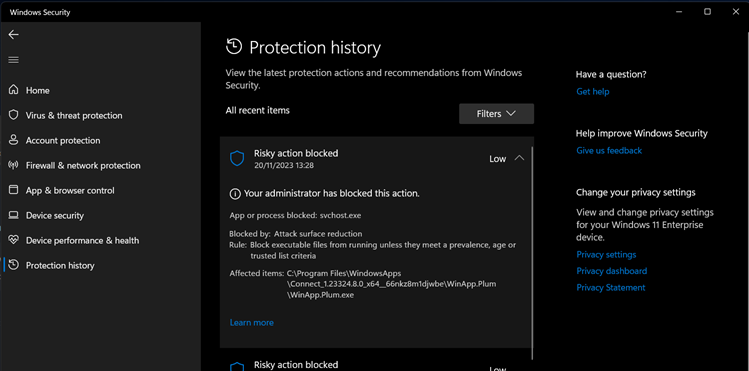
אם תראה את ההודעה למעלה במחשב שלך, תצטרך לבטל את החסימה הזו.
note
זה עשוי לחול על כל יישום אבטחה אחר המותקן במחשב. אנא עיין במסמכים של הספק לפרטים כיצד להשבית את החסימה.