Erstellung und Bearbeitung von Berichten #
Jeder im System konfigurierte Bericht kann so konfiguriert werden, dass er spezifische Anforderungen besser erfüllt. Ein Bericht wird durch folgende Einstellungen definiert:
- Details
- Filter
- Spielfeld
- Sortierung
Beim Erstellen einer neuen Berichtsinstanz muss eine Berichtsvorlage ausgewählt werden, und die Berichtsinstanz erhält einen Namen, um sie innerhalb des Arbeitsbereichs eindeutig zu identifizieren.
Details #
Vorlagenauswahl #
Berichtsvorlagen definieren, auf welche Daten der Bericht zugreifen wird und wie diese modelliert werden. Bei der Erstellung eines Berichts gibt es eine große Auswahl an Vorlagen, die verschiedene Ansichten der Anrufdaten bieten.
Jede Vorlage definiert eine Liste verfügbarer Felder, daher muss die Vorlage zuerst ausgewählt werden, bevor die im Bericht angezeigten Felder konfiguriert werden können.
Um bei der Auswahl einer Berichtsvorlage zu helfen, wurden sie in folgende Typen gruppiert:
| Berichtstypen | Beschreibung | Verfügbare Berichte |
|---|---|---|
| Aufruflisten | Sehen Sie sich Listen einzelner Anrufe oder Anrufsegmente an. Anruflisten können alle zu jedem Anruf gespeicherten Details anzeigen und gefiltert werden, um spezifische Telefonanrufe zu finden. | - Segmentiert - Verlorene Anrufe - Nicht zurückgegebene Verloren - Nicht segmentiert |
| Zeitbasiert | Sehen Sie sich den Anrufverkehr nach Datum und Uhrzeit zusammengefasst. Zeitbasierte Berichte sind nützlich, um Leistung und Verkehr zu verfolgen und Muster zu erkennen. | - Zusammenfassung nach Tag - Zusammenfassung nach Tag & Zeit - Zusammenfassung nach Woche<c2.>- Zusammenfassung nach Monat<c3.>- Zusammenfassung nach Zeit - Trunk-Nutzung |
| Anrufer-ID & DID | Sehen Sie Anrufe zusammengefasst durch die beteiligten Telefonnummern, Anrufer-ID, DID und gewählte Nummern. Identifizieren Sie die meistgewählten Nummern, die Kunden am häufigsten anrufen und verteilen Sie die eingehenden Anrufe auf DIDs. | - Zusammenfassung nach Nummer - Zusammenfassung nach DID |
| Benutzer & Gerät | Sehen Sie sich Anrufe an, zusammengefasst vom Benutzer oder Gerät, das am Anruf beteiligt war. Überwachen Sie die Nutzerleistung und vergleichen Sie die Leistung zwischen Nutzern. | - Zusammenfassung nach Benutzer - Zusammenfassung nach Gerät |
| Agent & Warteschlange | Sehen Sie sich Anruf- und Statusinformationen für Warteschlangen und einzelne Agenten an. Vergleichen Sie die Leistung von Team und Agenten, einschließlich Dienstzeit, Zeit in Wrap usw. | - Zusammenfassung von Queue - Agentenzusammenfassung |
Weitere Informationen zu den verfügbaren Berichtstypen finden Sie im Abschnitt Report Templates.
info
Das Ändern der Vorlage in einem bestehenden Bericht führt dazu, dass die ausgewählten Felder wieder auf die Standardfelder der neuen Vorlage zurückgesetzt werden.
Zeitzone
Die Zeitzone der Kommunikationsplattform wird standardmäßig für alle Berichte verwendet. Falls erforderlich, kann dies auf eine bestimmte Zeitzone überschrieben werden.
Filter #
Um den größtmöglichen Nutzen aus Berichten zu ziehen, können sie so gefiltert werden, dass sie nur die benötigten Daten enthalten. Dies kann das Filtern nach bestimmten Anrufparametern oder Geräten/Benutzern umfassen.
Standardfilter
Wählen Sie bei jeder Ausführung einen Filter aus, der auf den Bericht angewendet wird. Der Filter kann nach dem Ausführen nach Bedarf geändert werden, aber beim nächsten Zugriff wird er immer standardmäßig auf diesen Filter zurückgekehrt.
Standard = Keine
info
Siehe den Abschnitt filters für weitere Informationen zum Erstellen und Bearbeiten von Filtern.
Standard-Datumsbereich
Der Standardzeitraum, für den der Bericht Daten enthalten sollte. Das kann ein benutzerdefinierter Datumsbereich sein oder ein kontextueller wie Heute, Gestern, Diese Woche usw.
Standard = Heute
Zeitbegrenzung
Bei zusammenfassenden Berichten kann der Zeitraum für die Daten begrenzt werden, um an jedem Tag, an dem der Bericht veröffentlicht wird, nur Daten aus einem bestimmten Zeitraum anzuzeigen. Das ist zum Beispiel nützlich, um Daten nur während der Arbeitszeit anzuzeigen.
Wenn aktiviert, stellen Sie die Einstellungen Time from und Time to so ein, dass sie dem erforderlichen Bereich entsprechen.
Wenn der Zeitraum beispielsweise von 9 Uhr bis 17 Uhr begrenzt ist und der Zeitraum auf Letzte Woche festgelegt ist, werden nur Daten von 9 Uhr bis 17 Uhr an jedem Wochentag in den Bericht aufgenommen.
note
Derzeit funktionieren die Filter 'Limit to time range' und 'Weekday' nicht auf den folgenden Berichtsvorlagen: 'Agent Away Reason Summary', 'Agent Status Detail', 'Agent Status Summary' und 'Agent Summary Summary'.
Feldauswahl #
Jeder Bericht verfügt über einen Standardsatz von Feldern, die automatisch ausgewählt werden, um beim Erstellen des Berichts angezeigt zu werden. Diese 'Ausgewählten'-Felder können bei Bedarf geändert und neu geordnet werden.
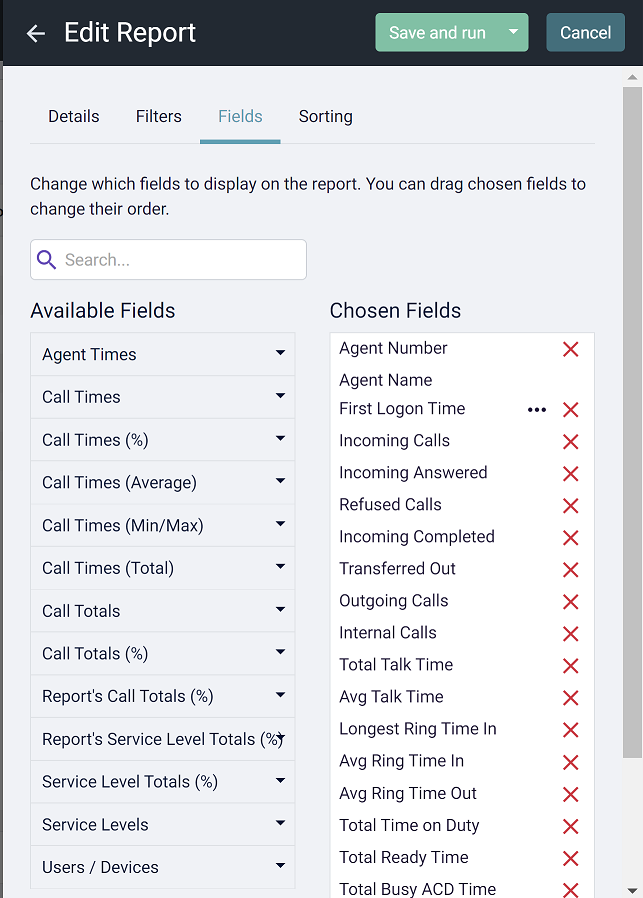
Felder können aus dem Bericht entfernt werden, indem man auf das rote Kreuz rechts neben dem Feldnamen im Bereich "Ausgewählte Felder" klickt.
Um ein neues Feld zu einem Bericht hinzuzufügen, identifizieren Sie das erforderliche Feld im Bereich 'Verfügbare Felder' und klicken Sie darauf (graue Einträge sind bereits ausgewählt).
Für weitere Informationen zu allen verschiedenen verfügbaren Feldern siehe bitte den Abschnitt Statistik.
tip
Fahre mit der Maus über die Feldnamen, um die Beschreibung der bereitgestellten Daten anzusehen.
Child Field Selection #
Einige Berichtsvorlagen unterstützen die Auswahl von Kind-Feldern. Dies sind zusätzliche Felder, die mit den Hauptfeldern zusammenhängen, die für die Darstellung ausgewählt wurden. Wo die Kinderfelder sind, können sie aus einem speziellen Abschnitt am unteren Rand des Feldbereichs auswählen:
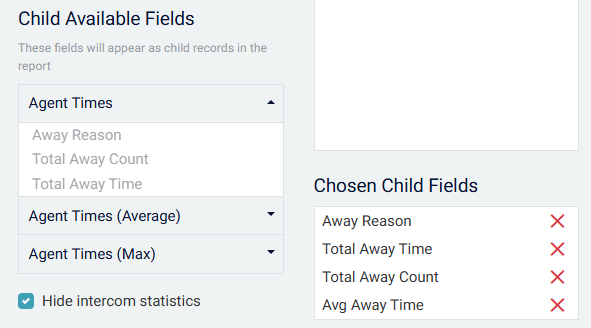
Im Bericht können Kinderfelder durch das Erweitern einer Zeile mit dem '+'-Symbol links in der Zeile aufgerufen werden. Ein Beispiel für einen Bericht mit Kindfeldern ist der 'Agent Summary'-Bericht, bei dem eine Aufschlüsselung des Away-Status als Kindfelder für jede Zeile verfügbar ist.
Datumsformate #
Wenn ein Feld mit einem Datum zu einem Bericht hinzugefügt wird, kann das Format der Darstellung des Datums definiert werden. Um das Format zu ändern, drücken Sie die Schaltfläche "mehr" und wählen Sie eines der folgenden Formate im Kontextmenü aus:
| Format | Beispiel |
|---|---|
| Datum und Uhrzeit | 25.05.21 19:02 Uhr |
| Nur Datum | 5/25/21 |
| Nur Zeit | 19:02 Uhr |
| Datum und Zeit mit Sekunden | 25.05.21 19:02:05 Uhr |
| Zeit mit Sekunden | 19:02:05 Uhr |
Gegensprechanlagenstatistiken #
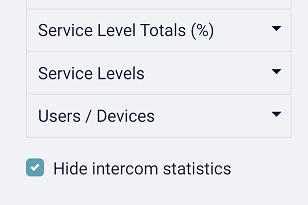
Standardmäßig sind Felder, die Daten zu Intercom-Anrufen (interne Anrufe) enthalten, aus der Benutzeroberfläche verborgen. Wenn Daten zum internen Anrufverkehr benötigt werden, deaktivieren Sie die Einstellung "Intercom-Statistiken ausblenden", um die zusätzlichen Felder freizulegen.
info
Intercom-Anrufe umfassen angekündigte Übertragungen und interne Anrufe zu Gruppen/Warteschlangen.
Sortierung #
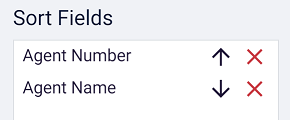
Jeder Bericht kann in einem oder mehreren der zur Darstellung ausgewählten Felder sortiert werden. Sortierreihenfolgen können auf jedes der angezeigten Felder angewendet werden, indem man das Feld auswählt, um eine Sortierrichtung hinzuzufügen, und dann per Drag & Drop die Sortierreihenfolge ändert oder mit dem Pfeil die Sortierrichtung ändert.
Das untenstehende Bild zeigt einen Bericht mit zwei Sortierreihenfolgen, die jeweils unterschiedliche Sortierrichtungen haben: