Microsoft Intégration Power BI (Aperçu) #
Les résultats des rapports peuvent être consultés directement via Microsoft Power BI en utilisant la traduction REST API. Cela permet de combiner les rapports de communication avec d'autres sources de données utilisant la plateforme Power BI.
info
Pour accéder aux rapports via Power BI, le REST API doit être activé sur les comptes revendeur et client. Veuillez consulter la section API Documentation pour plus d'informations.
warning
Actuellement, le connecteur n'est pas pris en charge nativement sur le service PowerBI, donc les rapports doivent être créés et actualisés à l'aide de Power BI Desktop. Une fois le connecteur finalisé, la prise en charge du service PowerBI sera ajoutée.
La passerelle On-Premise Gateway peut être utilisée pour actualiser les rapports publiés.
Installation #
Téléchargement du connecteur personnalisé #
~.Dimensions.~ fournit un connecteur personnalisé qui doit être installé en parallèle dans Power BI Desktop pour permettre l'accès aux rapports. Selon la version de Power BI installée, le connecteur personnalisé est installé latéralement de deux manières :
warning
La traduction ~.Dimensions.~ le connecteur personnalisé Power BI est actuellement en BETA. Une fois le connecteur finalisé, il sera rendu disponible sur le marché officiel Microsoft Power BI.
- Téléchargez la dernière version de la traduction ~.Dimensions.~ Power BI custom connector.
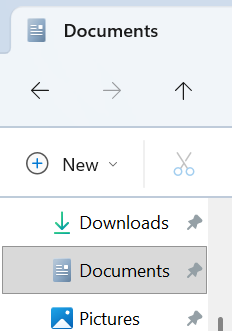
- Copiez le fichier dans votre dossier </c0> <c0>'Documents\Power BI Desktop\Custom Connectors' sur votre ordinateur :
note
Si les dossiers « Power BI Desktop \ Custom Connectors » n'existent pas, ils devront être créés manuellement.
warning
Si vous avez configuré OneDrive pour synchroniser votre dossier Documents, assurez-vous de mettre le Connecteur personnalisé dans le dossier Documents OneDrive.
Une fois le connecteur personnalisé copié au bon emplacement, Power BI Desktop doit être configuré pour autoriser les connecteurs non certifiés.
Activer le chargement latéral personnalisé du connecteur #
- Ouvre Power BI Desktop, puis va dans Options de fichier -> et Paramètres -> Options.
- Dans « Extension de données de sécurité > », sélectionnez « Permettre à une extension de charger sans validation ni avertissement ».
- Redémarrez Power BI Desktop pour appliquer les modifications.
~.Dimensions.~ Configuration du connecteur #
Pour compléter cette étape, vous aurez besoin de l'ID client et du secret client de la configuration REST API.
- Ouvrez Power BI Bureau, puis sélectionnez l'option « Obtenir des données » dans le ruban.

- Cherchez '~.Dimensions.~' dans la barre de recherche.
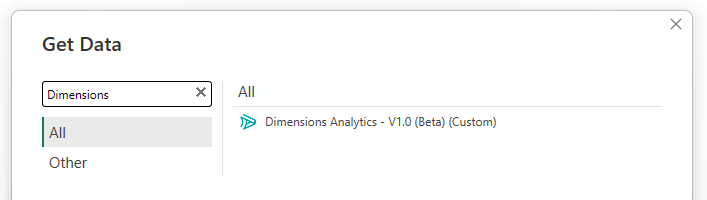
- Sélectionnez la section '~.Dimensions.~ Analytics', puis appuyez sur « Connect ».
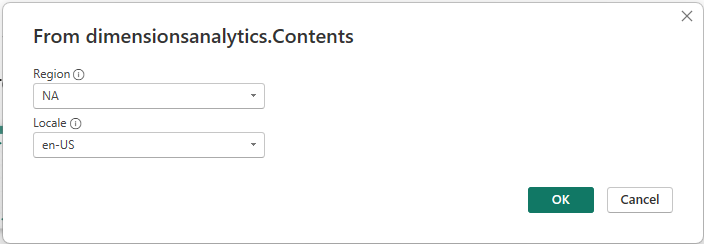
- Sélectionnez la bonne région dans la liste déroulante.
- Entrez les 'ID client' et 'Client Secret' issus de la configuration REST API.
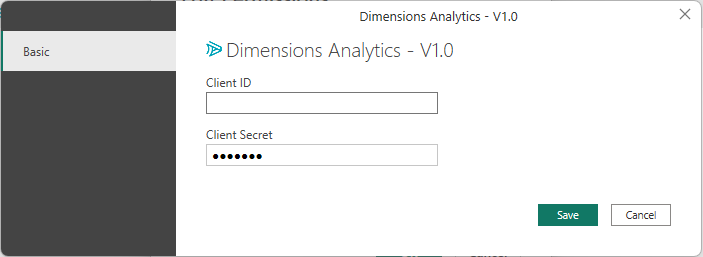
- Appuyez sur « OK' pour connecter.
Si l'identifiant client et le secret sont valides, la connexion sera établie et une requête sera renvoyée - NE PAS APPUYER SUR 'Charger' appuyez sur 'Transformer les données'. Suivez les étapes suivantes pour sélectionner les données du rapport que vous souhaitez importer en transformant la requête.
note
Si vous êtes à l'étape '2' la « ~.Dimensions.~ Analytics' n'apparaît pas dans les résultats de recherche, vérifiez que le connecteur personnalisé a été copié au bon emplacement et que Power BI Desktop a été redémarré.
Transformation des données #
- Sélectionnez 'Transformer les données' pour ouvrir l'Éditeur Power Query.
Vous devriez être présent avec une liste des « Espaces de travail » disponibles sur le compte.
- Cliquez sur le lien 'Table' dans la colonne 'Liste de rapport' pour l'espace de travail auquel vous souhaitez accéder.
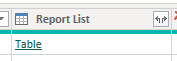
Vous devriez désormais recevoir une liste des rapports disponibles dans l'espace de travail sélectionné.
- Cliquez sur le lien 'Function' dans la colonne 'Report Data' du rapport auquel vous souhaitez accéder.
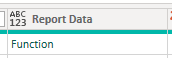
*Vous devriez maintenant voir apparaître la fenêtre pop-up « Paramètres Ener ».
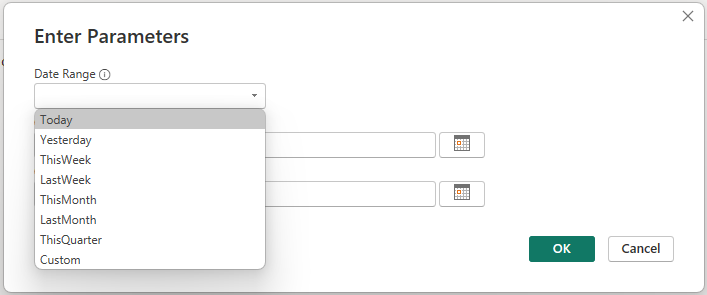
-
Sélectionnez l'une des plages de dates contextuelles prédéfinies ou sélectionnez 'Custom' et entrez une plage fixe. Ensuite, appuyez sur 'OK'
-
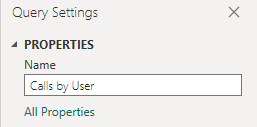
Renomme la requête avec un nom significatif pour le rapport auquel vous avez accès.
- Appuyez sur « Fermer & Appliquer » pour charger les données dans Power BI Desktop.

La source de données devrait désormais être disponible dans la fenêtre principale du bureau Power BI et peut être utilisée comme toute autre source de données pour créer des rapports et des tableaux de bord.
note
Répétez les étapes ci-dessus pour ajouter des rapports supplémentaires si nécessaire.
Mise à jour des identifiants de API #
Si l'identifiant client ou le secret API doit être mis à jour, cela peut se faire en naviguant dans 'Paramètres de la source de données dans Power BI Desktop.

Mises à jour du schéma #
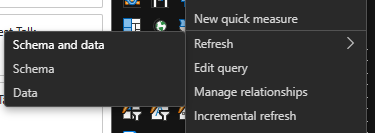
Si des champs ont été ajoutés ou retirés du ou des rapports exécutés depuis Power BI, le schéma de requête peut devoir être rafraîchi pour refléter les changements.
Pour cela, faites un clic droit sur la requête dans le panneau droit de Power BI, puis sélectionnez 'Refresh -> Schema' dans le menu déroulant.
note
Les requêtes de liste d'espace de travail et de rapport peuvent être mises en cache jusqu'à 1 heure. Si de nouveaux rapports ou espaces de travail ont été ajoutés et n'apparaissent pas dans la liste, essayez de rafraîchir la source de données ou d'attendre jusqu'à une heure que le cache expire.
Erreurs #
Si des erreurs sont rencontrées lors de l'ouverture d'une feuille de calcul avec ~.Dimensions.~ données ou rafraîchissement des données, cela signifie généralement qu'il y a un problème avec le schéma. Suivez les étapes de la section précédente pour rafraîchir le schéma.
Si des champs ont été retirés du rapport et sont toujours référencés dans l'interface Power BI, vous devrez cliquer sur 'Fix this' pour supprimer les champs manquants de la requête :