Microsoft Power BI Integration (Pré-visualização) #
Os resultados dos relatórios podem ser acedidos diretamente via Microsoft Power BI usando o REST API. Isto permite que os relatórios de comunicações sejam combinados com outras fontes de dados utilizando a plataforma Power BI.
info
Para aceder a relatórios via Power BI, o REST API deve estar ativado nas contas de revendedor e cliente. Por favor, consulte a API Documentation para mais informações.
warning
Atualmente, o conector não é suportado nativamente no serviço PowerBI, pelo que os relatórios têm de ser criados e atualizados usando o Power BI Desktop. Assim que o conector estiver finalizado, será adicionado suporte para o serviço PowerBI.
O On-Premise Gateway pode ser usado para atualizar relatórios publicados.
Instalação #
Download de Conector Personalizado #
~.Dimensions.~ fornece um conector personalizado que deve ser instalado manualmente no Power BI Desktop para permitir o acesso aos relatórios. Dependendo da versão do Power BI instalada, o conector personalizado é instalado manualmente de duas formas:
warning
A tradução do ~.Dimensions.~ O conector personalizado Power BI está atualmente em BETA. Assim que o conector estiver finalizado, este ficará disponível no marketplace oficial Microsoft Power BI.
- Descarregue a versão mais recente da tradução ~.Dimensions.~ Power BI custom connector.
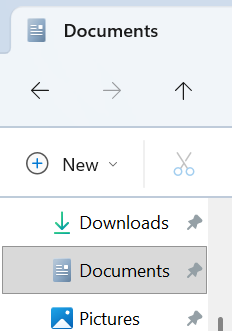
- Copie o ficheiro para a sua pasta 'Documents\Power BI Desktop\Custom Connectors' no seu computador:
note
Se as pastas 'Power BI Desktop \ Custom Connectors' não existirem, terão de ser criadas manualmente.
warning
Se tiver o OneDrive configurado para sincronizar a pasta Documentos, certifique-se de colocar o Conector Personalizado na pasta Documentos do OneDrive.
Depois de o conector personalizado ter sido copiado para o local correto, o Power BI Desktop deve ser configurado para permitir conectores não certificados.
Ativar Conector Personalizado Side-loading #
- Abra o Power BI Desktop, depois navegue para Ficheiro -> Opções e Definições -> Opções.
- Em 'Extensão de Dados de Segurança ->', selecione 'Permitir que qualquer extensão carregue sem validação ou aviso'.
- Reinicie o Power BI Desktop para aplicar as alterações.
~.Dimensions.~ Configuração do Conector #
Para completar esta etapa, vai precisar do ID do cliente e do segredo do cliente da configuração REST API.
- Abre o Power BI Desktop e depois seleciona a opção 'Obter Dados' na fita.

- Procure por '~.Dimensions.~' na caixa de pesquisa.
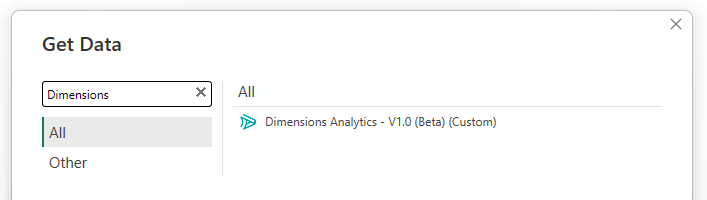
- Selecione a '~.Dimensions.~ Analytics' conectador, depois carrega em 'Conectar'.
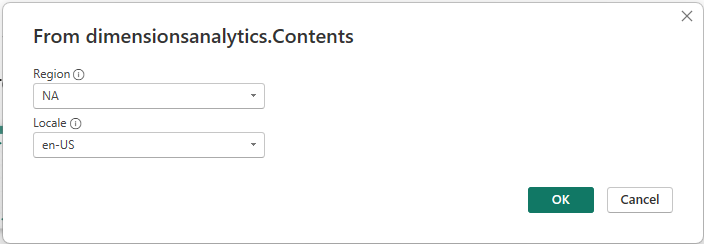
- Selecione a região correta na lista suspensa.
- Introduza a configuração 'Client ID' e 'Client Secret' da configuração REST API.
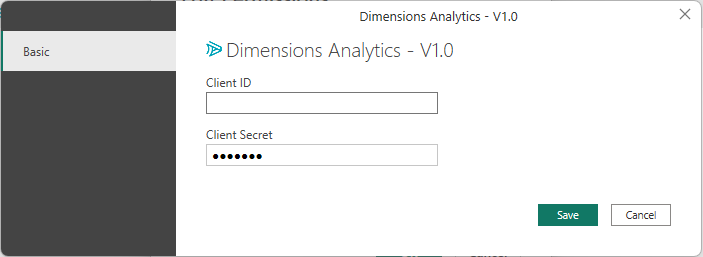
- Pressione 'OK' para ligar.
Se o id do cliente e o segredo forem válidos, a ligação será feita e uma consulta será devolvida - NÃO PRESSIONE 'Load' pressione 'Transform Data'. Siga os próximos passos para selecionar os dados do relatório que deseja importar, transformando a consulta.
note
Se estiver no passo '2' o '~.Dimensions.~ Analytics' não aparece nos resultados de pesquisa, verifique se o conector personalizado foi copiado para o local correto e se o Power BI Desktop foi reiniciado.
Transformação de Dados #
- Selecione 'Transformar Dados' para abrir o Power Query Editor.
Deve estar presente com uma lista de 'Espaços de Trabalho' disponíveis na conta.
- Clique no link 'Table' na coluna 'Report List' para o espaço de trabalho a que pretende aceder.
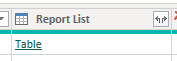
Agora deverá ser apresentada uma lista de relatórios disponíveis no espaço de trabalho selecionado.
- Clique no link 'Function' na coluna 'Report Data' para o relatório que pretende aceder.
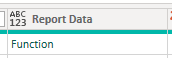
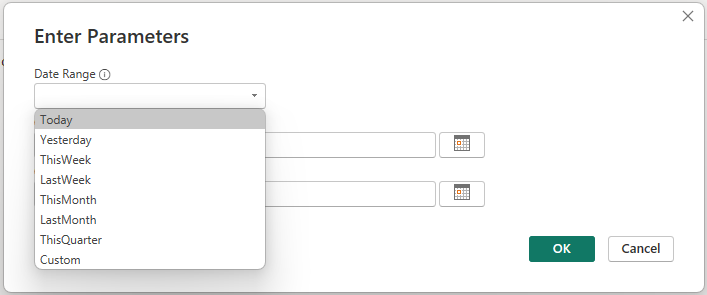
*Agora deverá ser apresentado o pop-up 'Parâmetros Ener'.
-
Selecione um dos intervalos de datas contextuais pré-definidos ou selecione 'Custom' e introduza um intervalo fixo. Depois pressiona 'OK'
-
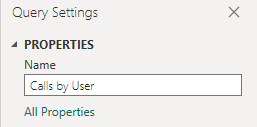
Renomeie a consulta com um nome significativo para o relatório a que está a acedecer.
- Carrega em 'Fechar & Aplicar' para carregar os dados no Power BI Desktop.

A fonte de dados deverá agora estar disponível na janela principal do Power BI Desktop e pode ser usada como qualquer outra fonte de dados para criar relatórios e dashboards.
note
Repita os passos acima para adicionar relatórios adicionais conforme necessário.
Atualizar API Credenciais #
Se o ID do cliente ou o segredo API precisarem de ser atualizados, isto pode ser feito navegando até às 'Data Source Settings' no Power BI Desktop.

Atualizações de Esquemas #
Se os campos foram adicionados ou removidos do(s) relatório(s) que está a ser executado pelo Power BI, o esquema de consulta pode precisar de ser atualizado para refletir as alterações.
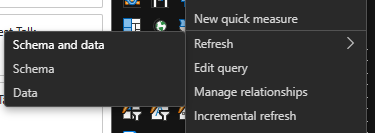
Para isso, clique com o botão direito na Consulta no painel direito do Power BI e depois selecione 'Refresh -> Schema' no menu suspenso.
note
Os pedidos de listas de espaço de trabalho e de relatórios podem ser armazenados em cache até 1 hora. Se novos relatórios ou espaços de trabalho forem adicionados e não aparecerem na lista, tente atualizar a fonte de dados ou esperar até uma hora que a cache expire.
Erros #
Se forem encontrados erros ao abrir uma folha de exercícios com ~.Dimensions.~ dados ou atualizar os dados, isto normalmente significa que há um problema com o esquema. Siga os passos da secção anterior para atualizar o esquema.
Se os campos foram removidos do relatório e ainda estão a ser referenciados na interface do Power BI, terá de clicar em 'Fix this' para remover os campos em falta da consulta: