Microsoft Integrasi Power BI (Pratinjau) #
Output laporan dapat diakses langsung melalui Microsoft Power BI menggunakan REST API. Hal ini memungkinkan pelaporan komunikasi digabungkan dengan sumber data lain menggunakan platform Power BI.
info
Untuk mengakses laporan melalui Power BI, REST API harus diaktifkan pada akun reseller dan pelanggan. Silakan lihat API Documentation untuk informasi selengkapnya.
warning
Saat ini konektor tidak didukung pada layanan PowerBI secara native, sehingga laporan harus dibuat dan disegarkan menggunakan Power BI Desktop. Setelah konektor diselesaikan, dukungan untuk layanan PowerBI akan ditambahkan.
On-Premise Gateway dapat digunakan untuk menyegarkan laporan yang diterbitkan.
Instalasi #
Unduhan Konektor Kustom #
~.Dimensions.~ menyediakan penghubung kustom yang harus dimuat sisi ke Power BI Desktop untuk memungkinkan akses ke laporan. Bergantung pada versi Power BI yang diinstal, konektor kustom dimuat samping dalam salah satu dari dua cara:
warning
~.Dimensions.~ Konektor kustom Power BI saat ini dalam BETA. Setelah konektor diselesaikan, konektor akan tersedia di pasar Power BI resmi Microsoft resmi.
- Unduh versi terbaru ~.Dimensions.~ Konektor kustom Power BI.
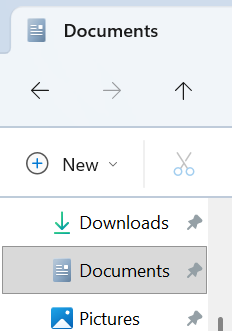
- Salin file ke folder 'Documents\Power BI Desktop\Custom Connectors' di komputer Anda:
note
Jika folder 'Power BI Desktop \ Konektor Kustom' tidak ada, folder tersebut perlu dibuat secara manual.
warning
Jika Anda telah mengonfigurasi OneDrive untuk menyinkronkan folder Dokumen, pastikan Anda menempatkan Konektor Kustom di folder Dokumen OneDrive.
Setelah konektor kustom disalin ke lokasi yang benar, Power BI Desktop harus dikonfigurasi untuk mengizinkan konektor yang tidak bersertifikat.
Aktifkan pemuatan samping konektor kustom #
- Buka Power BI Desktop, lalu navigasikan ke File -> Opsi dan Pengaturan -> Opsi.
- Di bagian "Ekstensi Data > Keamanan", pilih "Izinkan ekstensi apa pun dimuat tanpa validasi atau peringatan".
- Mulai ulang Power BI Desktop untuk menerapkan perubahan.
~.Dimensions.~ Konfigurasi Konektor #
Untuk menyelesaikan langkah ini, Anda memerlukan ID klien dan rahasia klien dari konfigurasi REST API.
- Buka Power BI Desktop, lalu pilih opsi 'Dapatkan Data' dari pita.

- Cari '~.Dimensions.~' di kotak pencarian.
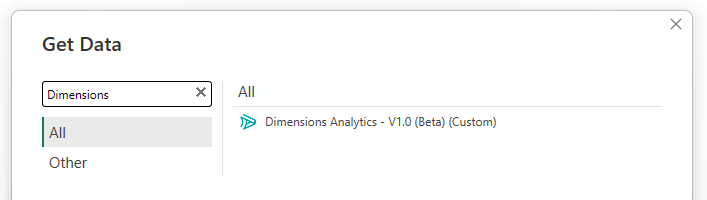
- Pilih '~.Dimensions.~ Analytics', lalu tekan 'Hubungkan'.
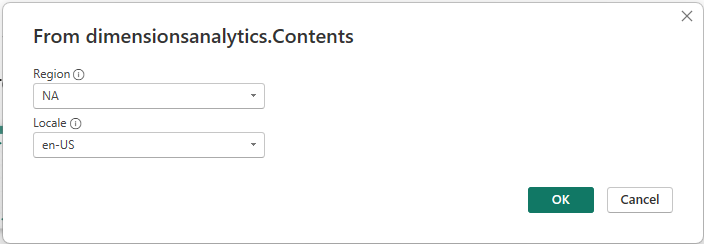
- Pilih wilayah yang benar dari daftar drop-down.
- Masukkan 'ID Klien' dan 'Rahasia Klien' dari konfigurasi REST API.
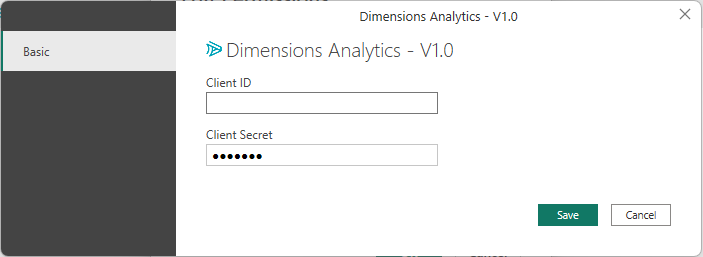
- Tekan 'OK' untuk menghubungkan.
Jika id klien dan rahasia valid, koneksi akan dibuat dan kueri akan dikembalikan - JANGAN TEKAN 'Muat' tekan 'Transformasi Data'. Ikuti langkah selanjutnya untuk memilih data laporan yang ingin Anda impor dengan Mengubah kueri.
note
Jika pada langkah '2' '~.Dimensions.~ Analytics' tidak muncul di hasil pencarian, periksa apakah konektor kustom telah disalin ke lokasi yang benar dan Power BI Desktop telah dimulai ulang.
Mengubah Data #
- Pilih 'Transformasi Data' untuk membuka Editor Power Query.
Anda harus hadir dengan daftar 'Ruang Kerja' yang tersedia di akun.
- Klik tautan 'Tabel' di kolom 'Daftar Laporan' untuk ruang kerja yang ingin Anda akses.
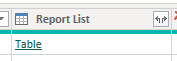
Anda sekarang akan disajikan dengan daftar laporan yang tersedia di ruang kerja yang dipilih.
- Klik tautan 'Fungsi' di kolom 'Laporkan Data' untuk laporan yang ingin Anda akses.
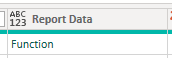
*Anda sekarang akan disajikan dengan pop-up 'Parameter Ener'.
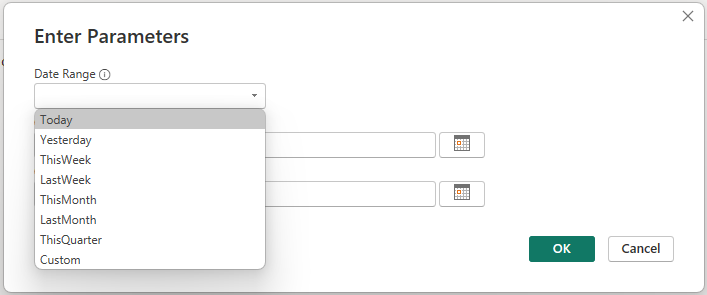
-
Pilih salah satu rentang tanggal kontekstual yang telah ditentukan sebelumnya atau pilih 'Kustom' dan masukkan rentang tetap. Kemudian tekan 'OK'
-
Ganti nama kueri ke nama yang bermakna untuk laporan yang Anda akses.
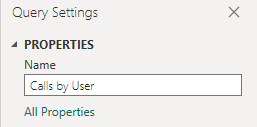
- Tekan 'Tutup & Terapkan' untuk memuat data ke Power BI Desktop.

Sumber data sekarang harus tersedia di jendela Power BI Desktop utama dan dapat digunakan seperti sumber data lainnya untuk membuat laporan dan dasbor.
note
Ulangi langkah-langkah di atas untuk menambahkan laporan tambahan sesuai kebutuhan.
Memperbarui kredensial API #
Jika ID klien atau rahasia klien API perlu diperbarui, ini dapat dilakukan dengan menavigasi ke 'Pengaturan Sumber Data' di Power BI Desktop.

Pembaruan Skema #
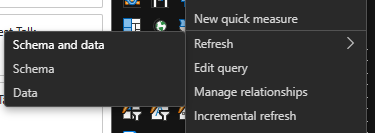
Jika bidang telah ditambahkan atau dihapus dari laporan yang dijalankan dari Power BI, skema kueri mungkin perlu disegarkan untuk mencerminkan perubahan.
Untuk melakukan ini, klik kanan pada Kueri di panel kanan Power BI, lalu pilih 'Refresh -> Schema' dari menu drop-down.
note
Permintaan daftar Workspace dan Laporan dapat di-cache hingga 1 jam. Jika laporan atau ruang kerja baru telah ditambahkan dan tidak muncul dalam daftar, coba muat ulang sumber data atau tunggu hingga satu jam hingga cache kedaluwarsa.
Kesalahan #
Jika kesalahan ditemui saat membuka lembar kerja dengan ~.Dimensions.~ atau menyegarkan data, ini biasanya berarti ada masalah dengan skema. Ikuti langkah-langkah di bagian sebelumnya untuk menyegarkan skema.
Jika bidang telah dihapus dari laporan dan masih direferensikan di UI Power BI, Anda harus mengklik 'Perbaiki ini' untuk menghapus bidang yang hilang dari kueri: