Microsoft Integración con Power BI (Vista previa) #
Los resultados de los informes pueden accederse directamente mediante Microsoft Power BI usando el REST API. Esto permite combinar la información de comunicaciones con otras fuentes de datos utilizando la plataforma Power BI.
info
Para acceder a informes vía Power BI, el REST API debe estar habilitado en las cuentas de revendedor y cliente. Consulta la API Documentation para más información.
warning
Actualmente, el conector no es compatible de forma nativa en el servicio PowerBI, por lo que los informes deben crearse y actualizarse usando Power BI Desktop. Una vez finalizado el conector, se añadirá soporte para el servicio PowerBI.
El On-Premise Gateway puede utilizarse para actualizar los informes publicados.
Instalación #
Descarga de conectores personalizados #
~.Dimensions.~ proporciona un conector personalizado que debe instalarse manualmente en Power BI Desktop para permitir el acceso a los informes. Dependiendo de la versión de Power BI instalada, el conector personalizado se carga manualmente de dos maneras:
warning
La traducción ~.Dimensions.~ El conector personalizado de Power BI está actualmente en BETA. Una vez finalizado el conector, estará disponible en el marketplace oficial de Power BI Microsoft PowerBI.
- Descarga la última versión de la traducción ~.Dimensions.~ Power BI custom connector.
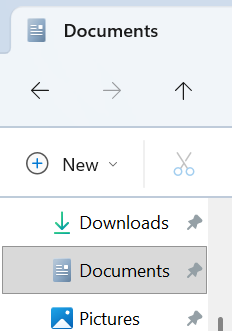
- Copia el archivo a tu carpeta 'Documents\Power BI Desktop\Custom Connectors' en tu ordenador:
note
Si las carpetas 'Power BI Desktop \ Custom Connectors' no existen, tendrán que crearse manualmente.
warning
Si tienes OneDrive configurado para sincronizar tu carpeta Documentos, asegúrate de poner el Conector Personalizado en la carpeta Documentos de OneDrive.
Una vez copiado el conector personalizado en la ubicación correcta, Power BI Desktop debe configurarse para permitir conectores no certificados.
Habilitar el conector personalizado de carga lateral #
- Abre Power BI Desktop y luego navega a Opciones de archivo > y Ajustes -> Opciones.
- En 'Seguridad -> Extensiones de Datos', selecciona 'Permitir que cualquier extensión cargue sin validación ni advertencia'.
- Reinicia Power BI Desktop para aplicar los cambios.
~.Dimensions.~ Configuración del conector #
Para completar este paso, necesitarás el ID del cliente y el secreto del cliente de la configuración REST API.
- Abre Power BI Escritorio y luego selecciona la opción 'Obtener datos' en la cinta de la cinta.

- Busca '~.Dimensions.~' en el cuadro de búsqueda.
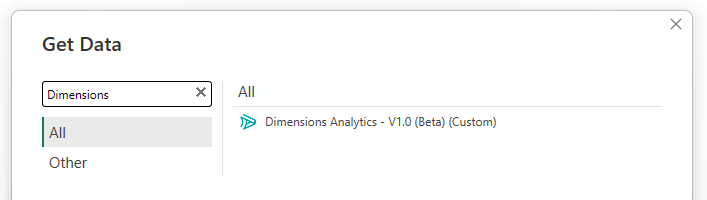
- Selecciona la opción '~.Dimensions.~ Analytics', luego pulsa 'Conectar'.
- Selecciona la región correcta en la lista desplegable.
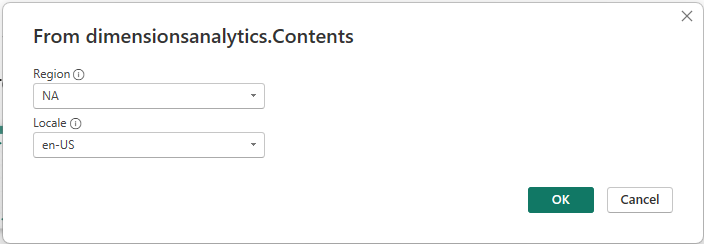
- Introduce la configuración 'ID del cliente' y 'Secret del cliente' de la configuración REST API.
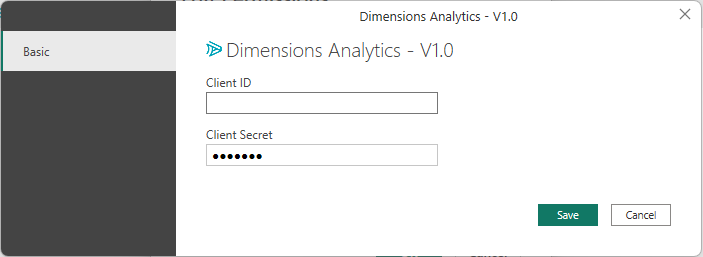
- Pulsa 'OK' para conectar.
Si el id del cliente y el secreto son válidos, se realizará la conexión y se devolverá una consulta: NO PULSE 'Load' pulse 'Transform Data'. Sigue los siguientes pasos para seleccionar los datos del informe que deseas importar transformando la consulta.
note
Si en el paso '2' el '~.Dimensions.~ Analytics' no aparece en los resultados de búsqueda, comprueba que el conector personalizado ha sido copiado en la ubicación correcta y que Power BI Desktop se ha reiniciado.
Transformación de datos #
- Selecciona 'Transformar datos' para abrir el Power Query Editor.
Deberías estar presente con una lista de 'Espacios de trabajo' disponibles en la cuenta.
- Haz clic en el enlace 'Table' en la columna 'Lista de Reportes' del espacio de trabajo al que deseas acceder.
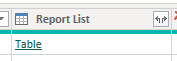
Ahora debería presentarse una lista de informes disponibles en el espacio de trabajo seleccionado.
- Haz clic en el enlace 'Function' en la columna 'Report Data' para el informe al que deseas acceder.
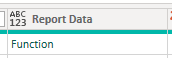
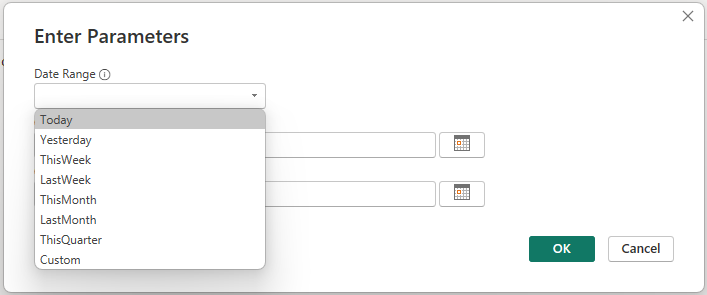
*Ahora debería aparecer la ventana emergente 'Parámetros Ener'.
-
Selecciona uno de los rangos de fechas contextuales predefinidos o selecciona 'Personalizado' e introduce un rango fijo. Luego pulsa 'OK'
-
Renombra la consulta con un nombre significativo para el informe al que accedes.
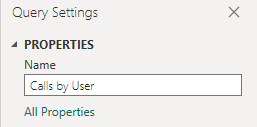
- Pulsa 'Cerrar y aplicar' para cargar los datos en Power BI Desktop.

La fuente de datos debería estar disponible ahora en la ventana principal de Power BI Desktop y puede utilizarse como cualquier otra fuente de datos para crear informes y paneles.
note
Repite los pasos anteriores para añadir informes adicionales según sea necesario.
Actualizando API Credenciales #
Si es necesario actualizar el ID del cliente o el secreto de API el ID del cliente, esto se puede hacer navegando a 'Configuración de la fuente de datos' en Power BI Desktop.

Actualizaciones de esquemas #
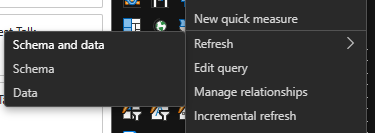
Si se han añadido o eliminado campos del(los) informe(s) que se ejecuta desde Power BI, puede que sea necesario actualizar el esquema de consulta para reflejar los cambios.
Para ello, haz clic derecho en la Consulta en el panel derecho de Power BI y luego selecciona 'Refresh -> Schema' en el menú desplegable.
note
Las solicitudes de listas de espacio de trabajo e informes pueden almacenarse en caché hasta 1 hora. Si se han añadido nuevos informes o espacios de trabajo y no aparecen en la lista, intenta actualizar la fuente de datos o esperar hasta una hora a que la caché expire.
Errores #
Si se encuentran errores al abrir una hoja de cálculo con ~.Dimensions.~ datos o actualizar los datos, esto suele significar que hay un problema con el esquema. Sigue los pasos de la sección anterior para actualizar el esquema.
Si los campos han sido eliminados del informe y siguen siendo referenciados en la interfaz de Power BI, tendrás que hacer clic en 'Arreglar esto' para eliminar los campos que faltan de la consulta: