Dashboard/Wallboard-Benutzeroberflächen #
Sowohl das Dashboard als auch die Wandtafel haben ähnliche Benutzeroberflächen. Jede unterstützt unterschiedliche Ansichten, die konfiguriert werden können, um unterschiedliche Statistiken/Filter basierend auf unterschiedlichen Anforderungen von Benutzern oder Abteilungen anzuzeigen.
Ansichten #
Jede Ansicht ist eine Sammlung von Kacheln, die so konfiguriert werden können, dass sie eine Reihe von Statistiken anzeigen. Mehrere Ansichten1 können innerhalb des Dashboard- und Wandbrettbereichs des Arbeitsbereichs erstellt werden.
Auswahl #
Der View-Selektor bietet eine schnelle Möglichkeit, zwischen konfigurierten Ansichten zu wechseln:
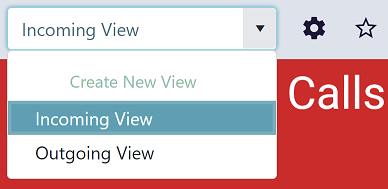
Benutzer können bei Bedarf zwischen den Ansichten wechseln.
info
Beim Wechseln der Ansichten kann es einige Sekunden dauern, die neuen Kachelinformationen zu initialisieren und eventuelle Filter anzuwenden.
Einstellungen #
Jede Ansicht hat Einstellungen, die steuern, wie die Kacheln in der Ansicht dimensioniert oder platziert werden und wie das Standard-Aussehen neuer Kacheln gewählt wird. Diese Einstellungen unterscheiden sich zwischen Dashboard- und Wallboard-Ansichten.
Armaturenbrett #
Anzeigeoptionen
Das Dashboard bietet einen Arbeitsbereich, in dem Benutzer Kacheln nach Bedarf dimensionieren und positionieren können. Die einzige Einstellung, die die Kachelposition anpasst, steuert, ob Kacheln an der oberen Seite dessen verankert werden oder ob sie dort bleiben, wo sie sind.
- Anker-Kacheln am oberen Ende aktiviert – Wenn eine Kachel oben in der Ansicht entfernt wird, verschieben sich die darunterliegenden Kacheln automatisch nach oben und nehmen ihren Platz ein.
- Ankerkacheln am oberen Ende deaktivieren – Wenn eine Kachel oben in der Ansicht entfernt wird, bleiben die darunterliegenden an ihrem aktuellen Platz.
Standard = Aktiviert
Farbpalette
Das Dashboard verwendet eine Kombination aus Themen und Dunkelmodus-Einstellung, um die Farben der Kacheln zu steuern. Themes können nach Bedarf geändert oder benutzerdefinierte Farben können verwendet werden, um Themes auf einzelnen Kacheln zu überschreiben. Standardmäßig verwendet jede neue Kachel, die zu einer Ansicht hinzugefügt wird, eine Farbe des ausgewählten Themas.
info
Wenn die Farbpalette in einer Ansicht geändert wird, wird die Farbe jeder Kachel, die eine der Standardfarben des Themas verwendet, automatisch aktualisiert.
Wandbrett #
Layout-Optionen
Die Layout-Optionen einer Wallboard bieten eine gewisse Kontrolle über das Gitterlayout eines einheitlichen Anzeigemodus. Die folgende Tabelle listet die verschiedenen verfügbaren Layout-Optionen auf und bietet eine Beschreibung der jeweiligen Merkmale.
| Layout-Optionen | Beschreibung |
|---|---|
| Dynamik | Die Anzahl der Zeilen und Spalten wird vom System automatisch verwaltet. Wenn Kacheln hinzugefügt werden, wird die Anzahl der Zeilen und Spalten für die beste Anpassung aktualisiert. |
| Feste Reihen | Die Anzahl der Zeilen in der Ansicht wird auf den spezifischen Wert festgelegt. Wenn Kacheln hinzugefügt werden, steigt die Anzahl der Spalten dynamisch. |
| Feste Spalten | Die Anzahl der Spalten in der Ansicht wird auf den spezifischen Wert festgelegt. Wenn Kacheln hinzugefügt werden, steigt die Anzahl der Zeilen dynamisch. |
Farbmodus
Der Farbmodus steuert, wie Text- und Hintergrundfarben für neu erstellte Kacheln automatisch ausgewählt werden. Die Farben werden zufällig ausgewählt, um zum konfigurierten Farbmodus zu passen, was die Konfiguration neuer Ansichten beschleunigt. Der Farbmodus beeinflusst nur das Standard-Aussehen für neue Kacheln, die einer Ansicht hinzugefügt werden. Sobald sie einer Ansicht hinzugefügt wurden, kann das Kachel-Aussehen bei Bedarf überschrieben werden.
| Farbmodus | Beschreibung |
|---|---|
| Farbiger Hintergrund | Eine neue Hintergrundfarbe wird basierend auf dem Standort der Kachel ausgewählt, mit weißem Text für jede neue Kachel. |
| Farbiger Text, heller Hintergrund | Eine neue Textfarbe wird basierend auf dem Standort der Kachel ausgewählt, mit einem weißen Hintergrund für jede neue Kachel. |
| Farbiger Text, dunkler Hintergrund | Eine neue Textfarbe wird basierend auf dem Standort der Kachel ausgewählt, mit einem schwarzen Hintergrund für jedes neue Kachel. |
| Monochrom (Licht) | Für jede neue Kachel werden ein weißer Hintergrund und schwarzer Text ausgewählt. |
| Monochrom (dunkel) | Für jede neue Kachel werden schwarzer Hintergrund und weißer Text ausgewählt. |
Der Farbmodus gilt nicht für Bild- und Videokacheln.
info
Das Ändern des Farbmodus beeinflusst keine bestehenden Kacheln, sondern nur neue Kacheln, die zu einer Ansicht hinzugefügt werden.
Vollbildansicht #
Jede Ansicht bietet einen Vollbildmodus, der den Browserrahmen und die Anwendungsmenüs entfernt, um die aktuelle Ansicht auf den gesamten Bildschirm darzustellen.
Der Vollbildmodus kann aktiviert werden, indem man auf das ganz rechts im Ansichtsoptionenmenü klickt:

info
Der Vollbildmodus kann durch Drücken von F11 ausgeschaltet werden.
Klonansichten #
Um den Prozess der Erstellung mehrerer Ansichten zu vereinfachen, können bestehende Ansichten geklont und dann modifiziert werden, sodass man keine Ansichten von Grund auf neu erstellen muss.
Um eine bestehende Ansicht zu klonen, folgen Sie diesen Schritten:
- Laden Sie die Quellansicht, indem Sie sie im Dropdown-Menü auswählen
- Öffnen Sie das Einstellungsformular, indem Sie das Zahnrad-Symbol rechts im Ansichts-Dropdown-Menü auswählen
- Geben Sie der Ansicht einen neuen Namen an
- Wähle 'Als neu speichern' im Dropdown-Menü Speichern aus
Eine neue Ansicht wird nun mit den Einstellungen der Quellansicht erstellt, jedoch mit dem neuen Namen, der angegeben wurde. Diese Ansicht kann dann bei Bedarf bearbeitet werden.
-
Genehmigung der Lizenz. ↩︎