Filter #
Filterung wird im gesamten System eingesetzt, um es den Nutzern zu ermöglichen, bestimmte Aufrufe oder Gruppen von Aufrufen zu finden. Das System speichert verschiedene Arten von Informationen über jeden Anruf, die zur Identifikation verwendet werden können. Diese Informationen können dann in gespeicherten und schnellen Filtern verwendet werden, um sicherzustellen, dass Berichte und Wände die benötigten Daten anzeigen.
Filter können im Bereich Filter auf der Website bearbeitet oder erstellt werden. Um einen neuen Filter zu erstellen, klicken Sie oben rechts auf dem Bildschirm auf die Schaltfläche 'Filter erstellen'. Um einen bestehenden Filter zu bearbeiten, klicken Sie auf den Link 'Bearbeiten' neben dem Filter.
Filterbedingungen #
Jeder Filter besteht aus einer oder mehreren Bedingungen, die hinzugefügt und bei Bedarf bearbeitet werden können. Wenn sie auf einen Berichts- oder Wandkarton-Kachel angewendet werden, werden alle Entscheidungen, die mit allen1 den Bedingungen übereinstimmen, aufgenommen.
Jede Bedingung besteht aus drei Teilen:
- Feld – Das Datenfeld zum Filtern
- Operator – Wie der Vergleich angewendet werden sollte (z. B. '=', '!=' usw.)
- Vergleichswert – Der Wert, gegen den das Feld gefiltert wird
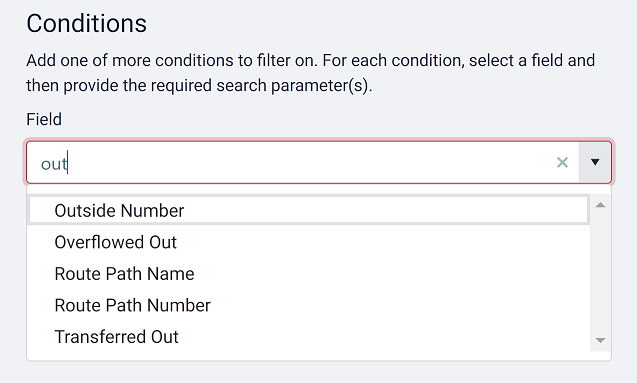
Um einen Filter hinzuzufügen, wählen Sie ein Feld aus der Liste aus, auf das Sie filtern möchten, oder beginnen Sie mit der Eingabe des Feldnamens:
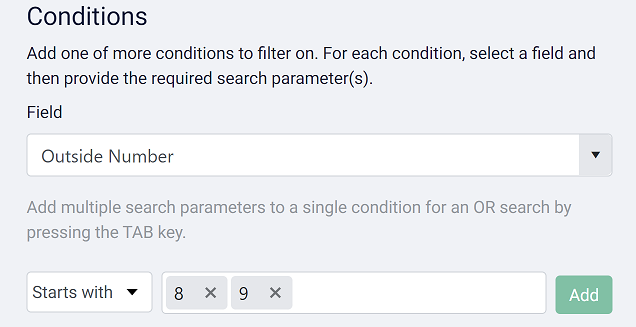
Sobald ein Feld ausgewählt ist, wählen Sie einen Operator aus (in diesem Fall 'Beginnt mit') und geben Sie dann den zu gleichen Wert ein und klicken Sie auf 'Add':
tip
Fügen Sie einer Bedingung für eine ODER-Suche mehrere Werte hinzu, indem Sie die ENTER- oder TAB-Taste drücken.
Eine bestehende Bedingung kann durch Klicken auf das Bleistiftsymbol bearbeitet werden:

Je nach gewähltem Feld für die Bedingung unterscheiden sich die verfügbaren Operatoren und der Vergleichswert-Eintrag.
Wenn mehrere Bedingungen zu einem Filter hinzugefügt werden, muss ein Aufruf ALLE Bedingungen übereinstimmen, die vom Filter aufgenommen werden.
Feste Vergleiche #
Viele der filterbaren Felder haben feste Optionen. Beim Filtern dieser Felder wird eine Liste verfügbarer Optionen zur Auswahl bereitgestellt.
Zum Beispiel sind beim Filtern im Feld 'Anrufrichtung' die Filteroptionen auf 'Intern', 'Eingehend', 'Ausgehend' und 'Beide' beschränkt.
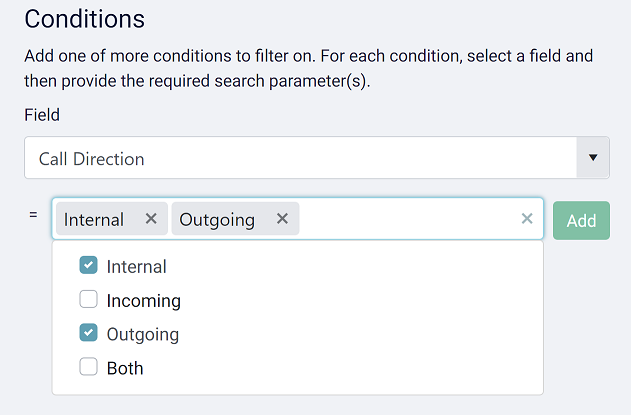
Für feste Vergleiche ist der Operator auf '=' beschränkt. Bei Bedarf können mehrere Elemente aus der Liste ausgewählt werden. Ein Aufruf, der zu einem der ausgewählten Punkte passt, wird als Übereinstimmung mit der Bedingung behandelt.
info
Eine Liste der verfügbaren Optionen finden Sie bitte in den untenstehenden Tabellen Filter Fields.
Saitenvergleiche #
Wenn ein Feld einen stringbasierten Vergleich hat, muss der Vergleichswert als Text in das bereitgestellte Feld eingegeben werden.
Die folgende Tabelle zeigt die Liste der verfügbaren Operatoren, die für den Vergleich verwendet werden können:
| Betreiber | Beschreibung |
|---|---|
| = | Gleichwertige, suchen Sie nach Einträgen, die mit den eingegebenen Werten übereinstimmen |
| != | Nicht gleich, suchen Sie nach Einträgen, die nicht mit den eingegebenen Werten übereinstimmen. |
| Enthält | Suche nach Einträgen, die den eingegebenen Wert an einem beliebigen Ort enthalten |
| Enthält nicht | Suchen Sie nach Einträgen, die die eingegebenen Werte an keinem Ort enthalten |
| Beginnt mit | Suchen Sie nach Einträgen, die mit den eingegebenen Werten beginnen |
| Beginnt nicht mit | Suchen Sie nach Artikeln, die nicht mit dem eingegebenen Wert beginnen. |
| Endet mit | Suche nach einem Artikel, der mit dem eingegebenen Wert endet |
| Endet nicht mit | Suchen Sie nach einem Artikel, der nicht mit den eingegebenen Werten endet |
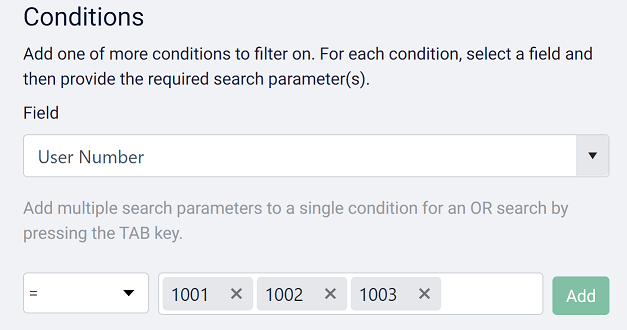
Beim Eingeben eines Vergleichswerts für eine Zeichenketten-Feldbedingung können mehrere Elemente eingegeben werden, indem man nach jedem Element den ENTER drückt. Ein Aufruf, der einem der eingegebenen Punkte entspricht, wird als Bedingung behandelt.
Zum Beispiel kann man zum Filtern eines Berichts für mehrere Erweiterungen eine einzige Bedingung mit einer Liste der Erweiterungen hinzufügen:
oder um einen Bericht nach Telefonnummern zu filtern, die mit 9 und 8 beginnen:
note
Wenn ein 'Enthält'-Operator bei einer 'Outside Number'-Suche verwendet wird, werden die Werte vom Anfang der Zahl nicht übereinstimmen. Um Werte am Anfang der 'Außenzahl' abzugleichen, verwenden Sie den Operator 'Starts With'.
Zeitvergleiche #
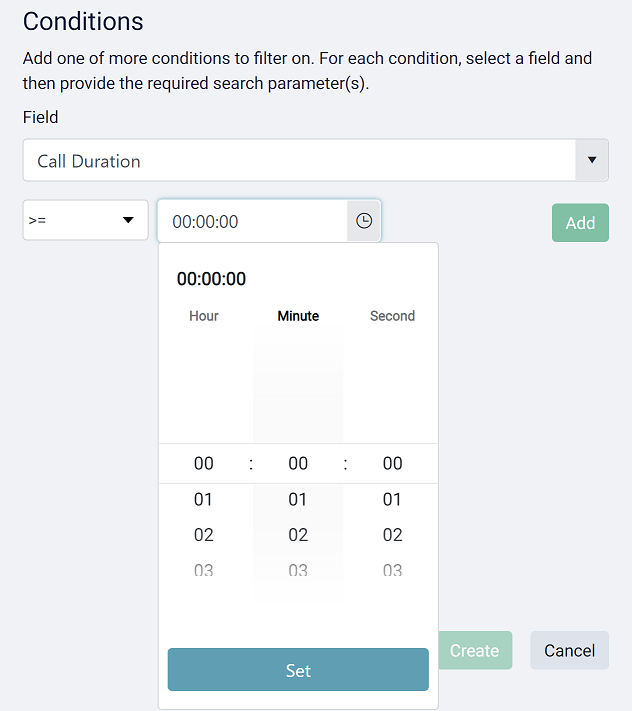
Beim Hinzufügen von Bedingungen für Felder, die Informationen zur Aufrufdauer enthalten (Halten Zeit, Sprechzeit usw.), werden folgende Operatoren unterstützt:
| Betreiber | Beschreibung |
|---|---|
| = | Gleich, suchen Sie nach Einträgen, die mit dem eingegebenen Wert übereinstimmen |
| != | Nicht gleich, suchen Sie nach Einträgen, die nicht mit dem eingegebenen Wert übereinstimmen |
| <= | Kleiner als oder gleich ist, suchen Sie nach Einträgen, die kleiner als oder gleich dem eingegebenen Wert sind |
| >= | Suchen Sie größer als oder gleich nach Elementen, die größer als oder gleich dem eingegebenen Wert sind |
Der Vergleichswert muss in die bereitgestellte Stunde-, Minute- und Sekunde-Eingabesteuerung eingegeben werden.
note
Das Filtern nach Startzeit kann direkt auf den zu prüfenden Bericht erfolgen.
Filterfelder #
Anrufinformationen #
| Spielfeld | Beschreibung | Vergleichsoptionen | Scope2 |
|---|---|---|---|
| Verlassen | Eine Ja/Nein-Markierung, die anzeigt, ob der Ruf als verloren eingestuft wurde oder nicht | Behoben – Ja/Nein | Alle |
| Beantwortet | Wurde der Anruf entgegengenommen oder nicht | Behoben – Ja/Nein | Alle |
| Vorwahl | Die Vorwahl, zu der der externe Anruf getätigt oder von der der Anruf empfangen wurde | Saite | Alle |
| Anrufrichtung | Filtern Sie auf die Richtung des Rufs | Fest – intern, eingehend, ausgehend oder beides (z. B. extern) | Alle |
| Ruftyp | Filter auf die Art des Rufs | Fest – Intern/Extern | Alle |
| Anrufer-ID Name | Filtern Sie auf den Anrufer-ID des Anrufs | Saite | Alle |
| Kontaktname | Der Name, der mit der Außennummer verbunden ist | Saite | Alle |
| Land | Das Land, an das String einen externen Anruf tätigte oder von dem er empfangen wurde | Saite | Alle |
| Direkter Inward Dial | Die direkte Einwahlnummer | Saite | Alle |
| DNIS | Der Name, der mit der direkten Wählnummer verbunden ist | Saite | Alle |
| Lage | Der Ort, an den der externe Anruf getätigt oder empfangen wurde | Saite | Alle |
| Matched | Wurde der Anruf einem Kontakt zugeordnet? | Behoben – Ja/Nein | Alle |
| Ausgehende Anrufer-ID | Die Telefonnummer, die bei einem ausgehenden Anruf angezeigt wurde. | Saite | Alle |
| Ausgehende Anrufer-ID | Der Name wurde bei einem ausgehenden Anruf vorgestellt. | Saite | Alle |
| Außennummer | Die für diesen Anruf angegebene Außennummer. Für eingehende Anrufe ist dies die Anrufer-ID und für ausgehende Anrufe die gewählte Nummer | Saite | Alle |
| Überlaufen in | War das Anrufsegment overflowed von einem anderen Gerät eingegangen | Behoben – Ja/Nein | Alle |
| Überlaufen | Wurde das Anrufsegment overflowed auf ein anderes Gerät ausgewiesen | Behoben – Ja/Nein | Alle |
| Aufgenommen | Eine Ja/Nein-Markierung, die anzeigt, ob der Anruf aufgezeichnet wurde oder nicht | Behoben – Ja/Nein | Alle |
| Abgelehnt | Eine Ja/Nein-Markierung, die anzeigt, ob der Anruf als abgelehnt eingestuft wurde oder nicht | Behoben – Ja/Nein | Alle |
| Streckenweg | Filtern Sie auf dem Routenpfad für den Anruf | Saite | Alle |
| Name des Streckenwegs | Filtern Sie auf den Routenpfadnamen für den Anruf | Saite | Alle |
| Kurze Antwort | Eine Ja/Nein-Markierung, die anzeigt, ob der Anruf als kurz beantwortet eingestuft wurde oder nicht | Behoben – Ja/Nein | Alle |
| Kurzes Klingeln | Eine Ja/Nein-Markierung, die anzeigt, ob der Anruf als kurzes Klingeln eingestuft wurde oder nicht | Behoben – Ja/Nein | Alle |
| Bundesstaat | Der Bundesstaat, an den der externe Anruf getätigt oder empfangen wurde (z. B. AZ, CA...) | Saite | Alle |
| Versetzt | War das Anrufsegment übertragen von einem anderen Gerät eingegangen | Behoben – Ja/Nein | Alle |
| Versetzt | Wurde das Anrufsegment übertragen auf ein anderes Gerät ausgewiesen | Behoben – Ja/Nein | Alle |
| Kofferraum zu Kofferraum | War der Anruf ein Trunk to Trunk Calls | Behoben – Ja/Nein | Alle |
Anrufinformation (Erweitert) #
| Spielfeld | Beschreibung | Vergleichsoptionen | Scope2 |
|---|---|---|---|
| Endsache | Der Endereignis-Reason-Code, der vom Telefonsystem im Zusammenhang mit diesem Anruf empfangen wird | Saite | Alle |
| Ursache zum Aufhängen | Der Ruf Hang-up Cause wird von der Kommunikationsplattform bereitgestellt. | Saite | Alle |
Aufrufzeiten #
| Spielfeld | Beschreibung | Vergleichsoptionen | Scope2 |
|---|---|---|---|
| Dauer des Anrufs | Die gesamte Dauer des Anrufs, einschließlich Klingel-, Gesprächs- und Wartezeit | Zeit | Alle |
| Wartezeit | Die Zeit, in der der Anruf in der Warteschleife war | Zeit | Alle |
| Parkzeit | Die gesamte Zeit, die dieses Gesprächssegment geparkt hat. | Zeit | Alle |
| Startzeit | Die Zeit, zu der der Anruf oder der Anrufabschnitt zu klingeln begann. | Zeit | Alle |
| Ringzeit | Die Zeit, zu der der Anruf klingelte | Zeit | Alle |
| Gesprächszeit | Die Gesprächszeit, für die das Gespräch verbunden war | Zeit | Alle |
Kontaktinformationen #
| Spielfeld | Beschreibung | Vergleichsoptionen | Scope2 |
|---|---|---|---|
| Firmenname | Der Firmenname des passenden Kontakts. | Zeit | Alle |
| Kontaktname | Der vollständige Name des passenden Kontakts. Wenn kein Kontakt übereinstimmt, ist dies der Anrufer-ID-Name. | Saite | Alle |
| Kontakt-Tag 1 bis 10 | Die Daten aus den Tag-Feldern 1 bis 10 des passenden Kontaktdatensatzes für diesen Anruf. | Saite | Alle |
| CRM ID | Die Referenz des abgestimmten Kontakts in einem externen CRM System. | Saite | Alle |
| Die E-Mail-Adresse des abgestimmten Kontakts. | Saite | Alle | |
| Berufsbezeichnung | Der Jobtitel des passenden Kontakts. | Saite | Alle |
Benutzer / Geräte #
| Spielfeld | Beschreibung | Vergleichsoptionen | Scope2 |
|---|---|---|---|
| Konto-ID | Die ID des überwachten Kommunikationssystems. | Saite | Alle |
| Kontoname | Der Name des überwachten Kommunikationssystems. | Saite | Alle |
| Agent Name/Nummer | Eine bestimmte Agenten-ID oder einen Bereich von Agenten-IDs | Saite | Alle |
| Antworten (Agent, Gerät, Benutzer) | Filtern Sie nach dem Agenten, Gerät oder Nutzer, der den Anruf entgegengenommen hat | Saite | Alle |
| Gerätename/-nummer | Ein bestimmtes Gerät oder eine Reihe von Geräten | Saite | Alle |
| Erster Klingel (Agent, Gerät, Benutzer) | Filtern Sie nach dem Agenten, Gerät oder Nutzer, bei dem der Anruf zuerst klingelte | Saite | Alle |
| Letzter Klingel (Agent, Gerät, Benutzer) | Filtern Sie nach dem Agenten, Gerät oder Nutzer, bei dem der Anruf zuletzt geklingelt hat | Saite | Alle |
| Warteschlangenname/-nummer | Eine bestimmte Warteschlange/Gruppe oder eine Reihe von Warteschlangen/Gruppen, zu der ein Anruf gegangen sein könnte. Dies wird verwendet, um Anrufberichte in historischen Berichten zu filtern | Saite | Alle |
| Eingeloggte Warteschlangen | Eine bestimmte Warteschlange/Gruppe oder einen Bereich von Warteschlangen/Gruppen, in die ein Agent eingeloggt sein kann. Dies wird verwendet, um den Agentenstatus auf den Echtzeitansichten zu filtern | Saite | Live Only |
| Übertragen von (Agent, Gerät, Benutzer) | Filtern Sie auf Aufrufe, die von einem bestimmten Agenten, Gerät oder Benutzer übertragen werden | Saite | Alle |
| Übertragen an (Agent, Gerät, Benutzer) | Filtern Sie auf Aufrufe, die von einem bestimmten Agenten, Gerät oder Benutzer übertragen werden | Saite | Alle |
| Benutzername/-nummer | Ein bestimmter Nutzer oder ein Bereich von Nutzern | Saite | Alle |
| Benutzergruppenname | Die Gruppe, der der Anruf getaggt wurde, indem sie die primäre Gruppe eines Benutzers verwendet | Saite | Alle |
info
Beim Anwenden von Filtern auf einen nicht-segmentierten Bericht werden die Filteroptionen Agent/Gerät/Benutzer auch auf die Felder 'Erster Ruf', 'Letzter Ruf' und 'Antwortend' angewendet.
Tag-Felder #
Call-Tag-Felder können auch verwendet werden, um Berichte und Echtzeitansichten zu filtern. Die Tag-Filterfelder werden dynamisch basierend auf den Call Tags erstellt, die dem Kundenkonto hinzugefügt wurden.
Die folgende Tabelle zeigt die verfügbaren Datenoptionen für die verschiedenen Rufzeichentypen.
| Tag-Typ | Vergleichsoptionen | Scope2 |
|---|---|---|
| Text | Saite | Alle |
| Ja/Nein | Behoben – Ja/Nein | Alle |
| Auswahlliste | Fest – Werte der Auswahlliste | Alle |
| Numerisch | Saite | Numerisch |
| Link-Datensatz | Saite | Alle |
note
Wenn man nach einem 'Nein'-Tag-Eintrag für einen Ja/Nein-Tag-Typ sucht, werden auch alle Aufrufe, die nicht getaggt wurden, zurückgegeben.
Filterung, Segmentierung und Anrufrichtung #
Es ist möglich, beim Filtern eines segmentierten Anrufberichts verwirrende Ergebnisse zu erhalten, da die Daten angezeigt werden. Das fällt besonders auf, wenn man die Richtungen für Anrufe filtert. Ein ausgehender Anruf von einem Nutzer an einen Kunden würde aus Sicht eines anderen Nutzers als eingehender Anruf betrachtet werden, wenn der Anruf an ihn weitergeleitet wird.
Beispiel für mehrere Richtungen #
Nutzer A führt einen ausgehenden Anruf zu einem Kunden und leitet den Anruf dann an Nutzer B weiter. Dies ist ein ausgehender Anruf und wird in jedem Bericht enthalten, der gefiltert wird, um ausgehende Anrufe einzuschließen.
Dieser Anruf besteht aus mindestens 2 Segmenten (je nachdem, wie er übertragen wurde) und erscheint in einem 'Anrufe vom Nutzer'-Bericht als 'Outbounding'-Anruf für Nutzer A, aber als 'Eingehender'-Anruf aus Sicht von Nutzer B.
-
Mehrere Bedingungen innerhalb eines Filters werden mithilfe einer 'UND'-Operation kombiniert. ↩︎
-
Der Umfang legt fest, ob das Filterfeld für alle Datentypen gilt. Einige Filterfelder gelten nur für 'Live'-Daten und nicht für historische Daten. Zum Beispiel ist das Feld 'Warteschlangen eingeloggt' nur zu einem bestimmten Zeitpunkt für den aktuellen Status eines Agenten relevant und kann nicht auf einen historischen Bericht oder eine Kachel angewendet werden. ↩︎ ↩︎ ↩︎ ↩︎ ↩︎ ↩︎