Microsoft Power BI Integration (Vorschau) #
Berichtsausgaben können direkt über Microsoft Power BI mit dem REST API abgerufen werden. Dies ermöglicht die Kombination von Kommunikationsberichten mit anderen Datenquellen über die Power BI-Plattform.
info
Um über Power BI auf Berichte zuzugreifen, muss die REST API auf den Reseller- und Kundenkonten aktiviert sein. Bitte siehe die API Dokumentation für weitere Informationen.
warning
Derzeit wird der Connector im PowerBI-Dienst nicht nativ unterstützt, daher müssen Berichte mit Power BI Desktop erstellt und aktualisiert werden. Sobald der Connector fertiggestellt ist, wird Unterstützung für den PowerBI-Dienst hinzugefügt.
Das On-Premise Gateway kann verwendet werden, um veröffentlichte Berichte zu aktualisieren.
Installation #
Custom Connector Download #
~.Dimensions.~ stellt einen benutzerdefinierten Connecter bereit, der seitlich in Power BI Desktop geladen werden muss, um Zugriff auf die Berichte zu ermöglichen. Je nach installierter Power BI-Version wird der benutzerdefinierte Stecker auf zwei Arten seitlich geladen:
warning
Die ~.Dimensions.~ Der benutzerdefinierte Power BI Connector befindet sich derzeit in der BETA. Sobald der Connector fertiggestellt ist, wird er im offiziellen Microsoft Power BI Marktplatz verfügbar gemacht.
- Laden Sie die neueste Version der ~.Dimensions.~ Power BI Custom Connector.
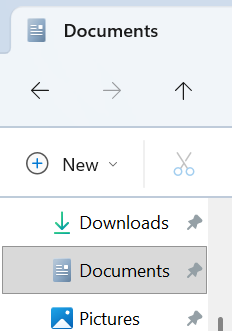
- Kopiere die Datei in deinen Ordner 'Documents\Power BI Desktop\Custom Connectors' auf deinem Computer:
note
Wenn die Ordner 'Power BI Desktop \ Custom Connectors' nicht existieren, müssen sie manuell erstellt werden.
warning
Wenn du OneDrive so konfiguriert hast, dass es deinen Dokumenten-Ordner synchronisiert, stelle sicher, dass du den Custom Connector in den OneDrive-Dokumenten-Ordner legst.
Sobald der benutzerdefinierte Stecker an den richtigen Ort kopiert wurde, muss Power BI Desktop so konfiguriert werden, dass nicht zertifizierte Steckverbinder zugelassen werden.
Aktivieren Sie das Seitenladen von benutzerdefinierten Anschlüssen #
- Öffne Power BI Desktop und gehe dann zu Datei->-Optionen und Einstellungen ->-Optionen.
- Unter 'Security -> Data Extensions' wählen Sie 'Beliebige Erweiterung ohne Validierung oder Warnung laden lassen'.
- Neustarte Power BI Desktop, um die Änderungen anzuwenden.
~.Dimensions.~ Steckverbinderkonfiguration #
Um diesen Schritt abzuschließen, benötigen Sie die Client-ID und das Client-Geheimnis aus der Konfiguration REST API.
- Öffne Power BI Desktop und wähle dann die Option 'Daten abrufen' im Ribbon.

- Suche nach '~.Dimensions.~' im Suchfeld.
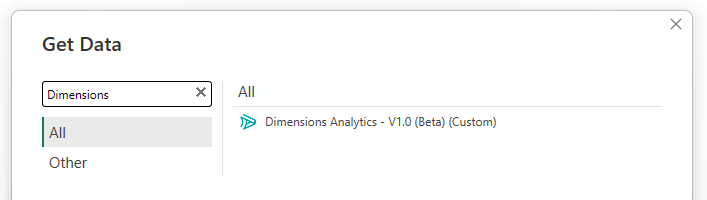
- Wählen Sie die '~.Dimensions.~ Analytics' Connector und dann auf 'Verbinden' drücken.
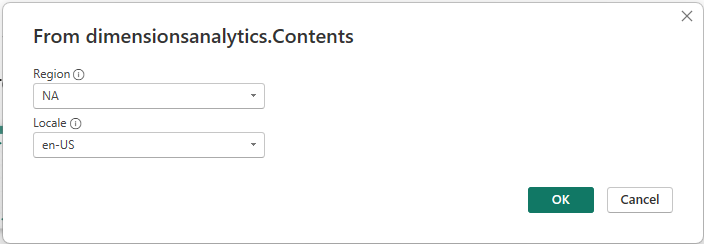
- Wählen Sie die richtige Region aus der Dropdown-Liste aus.
- Geben Sie die Konfiguration 'Client ID' und 'Client Secret' aus der Konfiguration REST API ein.
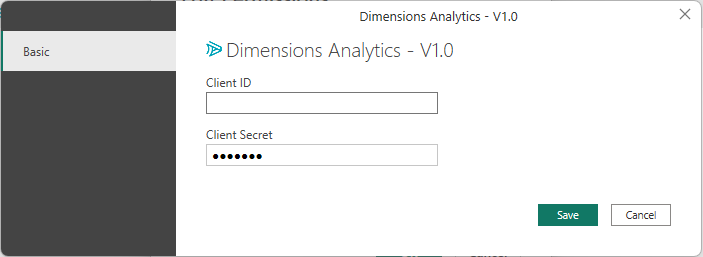
- Drücken Sie 'OK' zur Verbindung.
Wenn die Client-ID und das Geheimnis gültig sind, wird die Verbindung hergestellt und eine Abfrage zurückgegeben – <c0>NICHT AUF 'Laden'</c0 DRÜCKEN> DRÜCKEN 'Datentransformieren'. Befolgen Sie die nächsten Schritte, um die Berichtsdaten auszuwählen, die Sie importieren möchten, indem Sie die Abfrage transformieren.
note
Wenn auf Schritt '2' die '~.Dimensions.~ Analytics' Connector erscheint nicht in den Suchergebnissen, prüfe, ob der benutzerdefinierte Connector an den richtigen Ort kopiert wurde und ob Power BI Desktop neu gestartet wurde.
Datentransformation #
- Wählen Sie 'Transform Data' aus, um den Power Query Editor zu öffnen.
Du solltest mit einer Liste der verfügbaren 'Arbeitsbereiche' auf dem Konto vorliegen.
- Klicken Sie auf den Link 'Table' in der Spalte 'Report List' für den Arbeitsbereich, den Sie aufrufen möchten.
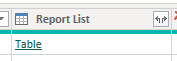
Sie sollten nun eine Liste der verfügbaren Berichte im ausgewählten Arbeitsbereich angezeigt bekommen.
- Klicken Sie auf den Link 'Function' in der Spalte 'Report Data' für den Bericht, den Sie aufrufen möchten.
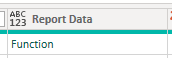
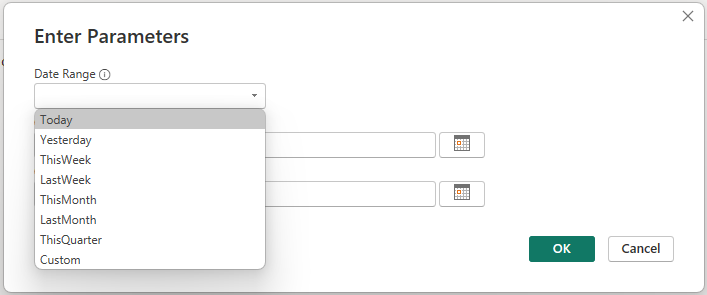
*Du solltest jetzt das Pop-up 'Ener Parameters' angezeigt bekommen.
-
Wählen Sie einen der vordefinierten kontextuellen Datumsbereiche oder wählen Sie 'Custom' und geben Sie einen festen Bereich ein. Dann drücke 'OK'
-
Umbenenne die Abfrage in einen sinnvollen Namen für den Bericht, den du aufrufst.
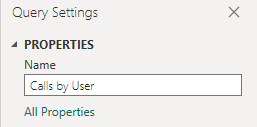
- Drücken Sie 'Schließen & Anwenden', um die Daten in Power BI Desktop zu laden.

Die Datenquelle sollte nun im Hauptfenster Power BI Desktop verfügbar sein und kann wie jede andere Datenquelle verwendet werden, um Berichte und Dashboards zu erstellen.
note
Wiederholen Sie die obigen Schritte, um bei Bedarf zusätzliche Berichte hinzuzufügen.
Aktualisierung API Zugangsdaten #
Wenn die Client-ID oder das Geheimnis API aktualisiert werden muss, kann dies über die Navigation zu 'Datenquelleneinstellungen' in Power BI Desktop erfolgen.

Schema-Updates #
Wenn Felder aus den aus Power BI ausgeführten Bericht(en) hinzugefügt oder entfernt wurden, muss das Abfrageschema möglicherweise aktualisiert werden, um die Änderungen widerzuspiegeln.
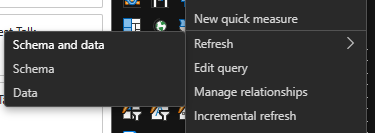
Dazu klicken Sie mit der rechten Maustaste auf die Abfrage im rechten Bereich von Power BI und wählen dann 'Refresh -> Schema' im Dropdown-Menü.
note
Workspace- und Berichtslistenanfragen können bis zu einer Stunde zwischengespeichert werden. Wenn neue Berichte oder Arbeitsbereiche hinzugefügt wurden und nicht in der Liste erscheinen, versuchen Sie, die Datenquelle zu aktualisieren oder bis zu einer Stunde zu warten, bis der Cache abläuft.
Fehler #
Wenn beim Öffnen eines Arbeitsblatts mit ~.Dimensions.~ Daten oder das Aktualisieren der Daten, bedeutet dies in der Regel, dass ein Problem mit dem Schema vorliegt. Folgen Sie den Schritten im vorherigen Abschnitt, um das Schema zu aktualisieren.
Wenn Felder aus dem Bericht entfernt wurden und weiterhin in der Power BI-Benutzeroberfläche referenziert werden, musst du auf 'Fix this' klicken, um die fehlenden Felder aus der Abfrage zu entfernen: