Bildschirm knackt #
Freshdesk kann die von ~.UcClient.~ um automatisch Datensätze für den Benutzer zu finden und zu laden. ~.UcClient.~ bietet 3 Optionen, um zu steuern, wann dieses Bildschirmpop auftritt:
- Manueller Bildschirm-Pop -> Der Benutzer muss einen Knopf drücken, um den Pop zu aktivieren, falls er ihn benötigt
- Bildschirm erscheint beim Klingeln -> Versucht automatisch, einen Datensatz zu öffnen, sobald ein neuer Anruf auf dem Handy des Nutzers klingelt
- Bildschirm wird beim Annehmen angezeigt (Standard) -> Versucht automatisch, einen Datensatz zu öffnen, wenn ein Anruf entgegengenommen wird
Weitere Informationen finden Sie im Abschnitt settings.
info
~.UcClient.~ führt nur einen automatischen Pop-Tab durch, wenn der Tab Freshdesk im Fokus steht. Dies soll verhindern, dass mehrere Freshdesk Tabs alle in denselben Datensatz springen. Wenn beim Klingeln/Entgegennehmen des Anrufs kein Freshdesk Tab im Fokus steht, muss ein manuelles Display-Poping durchgeführt werden.
Rufinformationsbereich #
Der Anrufinformationsbereich liefert Details zum aktuellen 'Live'-Anruf auf dem Telefon des Nutzers.
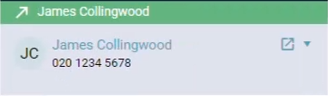
Alle Anrufer-ID, Name und gewählte Nummerninformationen werden hier angezeigt, sofern verfügbar. Warteschlangen- und Routenpfad-ID-Informationen werden ebenfalls angezeigt, sofern angegeben.
info
Wenn kein Anrufername angegeben wird, aber es eine Freshdesk Kontaktübereinstimmung gibt, wird stattdessen der Name des Datensatz-Matches angezeigt.
Freshdesk Informationsbereich #
Wenn es in diesem Bereich eine Freshdesk Kontaktübereinstimmung gibt, werden die konfigurierten Freshdesk in diesem Bereich angezeigt.
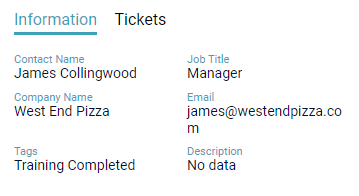
Tag- und Beschreibungsinformationen werden vom Kontakt übernommen, sodass die Informationen klar sichtbar sind, ohne dass der Datensatz direkt geöffnet werden muss.
Freshdesk Ticketbereich #
Neben Kontaktinformationen wird auf dem Reiter 'Tickets' eine Liste aller offenen Tickets für einen passenden Kontakt angezeigt.
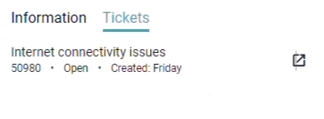
Wenn Sie auf das Symbol ' ' klicken, können Sie direkt zu dem Ticket navigieren, wegen dem der Anrufkontakt anruft.
Jede Notes wird automatisch von ~.UcClient.~ wenn das Gespräch endet, wird zum ausgewählten Ticket hinzugefügt.
Mehrfache Spiele #
Wenn es mehrere Freshdesk Kontaktübereinstimmungen mit der Telefonnummer gibt, wird 'Multiple Matches' im Informationsbereich Freshdesk von ~.UcClient.~.
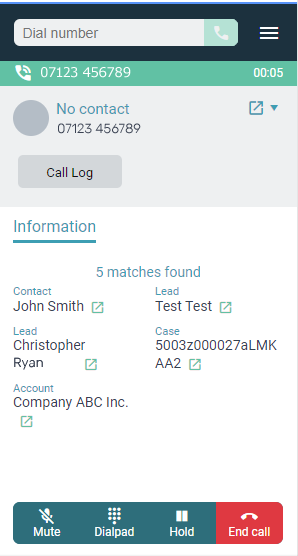
Während eines Anrufs mit mehreren Übereinstimmungen wird der aktuelle Anruf, wenn ein passender Datensatz vom Benutzer geöffnet wird (entweder manuell oder über die Bildschirm-Pop-Suchfenster), mit dem ausgewählten Datensatz abgeglichen durch ~.UcClient.~.