Desktop-/Softphone-Modus #
~.UcClient.~ CRM kann in zwei verschiedenen Modi ausgeführt werden – Desktop- oder Softphone-Modus.
Desktop-Modus (Standard) #
Im Desktop-Modus ~.UcClient.~ verwendet seinen Link CTI zu ~.Dimensions.~ um Details über Aufrufe anzuzeigen, die auf jedem Gerät stattfinden, das mit dem angemeldeten Benutzer verbunden ist.
Alle Aufrufe, die von ~.UcClient.~ wird an physische Geräte des Benutzers gesendet.
Softphone-Modus #
Im Softphone-Modus ~.UcClient.~ verbindet sich mit der Kommunikation als Softphone über WebRTC. Anrufe werden über den Browser mit einem Kopfhörer/Mikrofon getätigt, der mit dem lokalen Computer verbunden ist.
Um ~.UcClient.~ im Softphone-Modus eine ~.UcClient.~ CRM Softphone muss dem Benutzer innerhalb der ~.Dimensions.~ user configuration.
info
Der Softphone-Modus ist derzeit als Vorschau verfügbar. Um Zugang zu diesem Modus zu erhalten, wenden Sie sich bitte an einen Vertriebsmitarbeiter.
Audioeinstellungen #
Standardmäßig ~.UcClient.~ verwendet das in den Browsereinstellungen konfigurierte Mikrofon und Lautsprecher. Um das zu übersteuern, navigiere zu ~.UcClient.~ Einstellungen und wählen Sie eine Alternative aus dem Abschnitt 'Softphone settings' aus.
info
Wenn der Browser den Zugriff auf die Audio-Geräteauswahl blockiert, ist er möglicherweise nicht sichtbar in ~.UcClient.~ Einstellungen. Wenn das passiert, müssen Sie das verwendete Gerät in den Audioeinstellungen des Browsers ändern.
Mikrofon- und Benachrichtigungszugang #
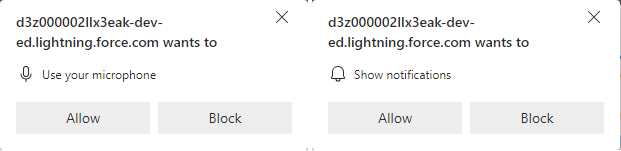
Im Softphone-Modus ist das erste Mal ~.UcClient.~ lädt eine neue CRM fordert den Zugriff auf das Mikrofon an und fordert die Möglichkeit, Benachrichtigungen zu senden. Diese Berechtigungen müssen erteilt werden, damit das Softphone richtig funktionieren soll.
info
Wenn der Zugriff auf das Mikrofon oder die Benachrichtigungen blockiert wurde, ~.UcClient.~ kann nicht korrekt arbeiten. Bitte beachten Sie den Bereich Browser Einstellungen für Informationen zur Entsperrung des Zugriffs.
Benachrichtigungen #
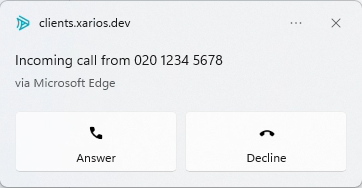
Um einfachen Zugriff auf ~.UcClient.~, werden Browser-Benachrichtigungen für alle eingehenden Anrufe generiert.
info
Im Desktop-Modus sind nur die 'Ablehnen' aber in der Benachrichtigung sichtbar.
Jede Benachrichtigung enthält Details zum eingehenden Anruf, einschließlich Kontaktdaten und Anrufpräfixinformationen, falls verfügbar.
Wenn man auf die Benachrichtigung klickt, sollte der Tab öffnen, an dem das Softphone registriert ist.
Benachrichtigung aktivieren
Wenn Benachrichtigungen nicht aktiviert sind, ~.UcClient.~ zeigt folgende Warnmeldung an.

Weitere Informationen zum Aktivieren von Benachrichtigungen finden Sie im Abschnitt Settings.
warning
Benachrichtigungen können vom Betriebssystem blockiert werden, wenn die Option Fokus-Unterstützung verwendet wird. Überprüfen Sie, ob Ihre Betriebssystemberechtigungen Browserbenachrichtigungen erlauben, und stellen Sie sicher, dass Focus Assist deaktiviert ist, damit Sie ~.UcClient.~ Benachrichtigungen über eingehende Anrufe.