Beobachtungsberichte #
Die folgenden Abschnitte behandeln die Berichtsbenutzeroberfläche und erklären, wie man einen Bericht neu formatiert, den Datumsbereich ändert oder einen Filter anwendet.
Berichtsschnittstelle #
Die Berichtsansicht zeigt einen fertigen Bericht im Rasterformat an.
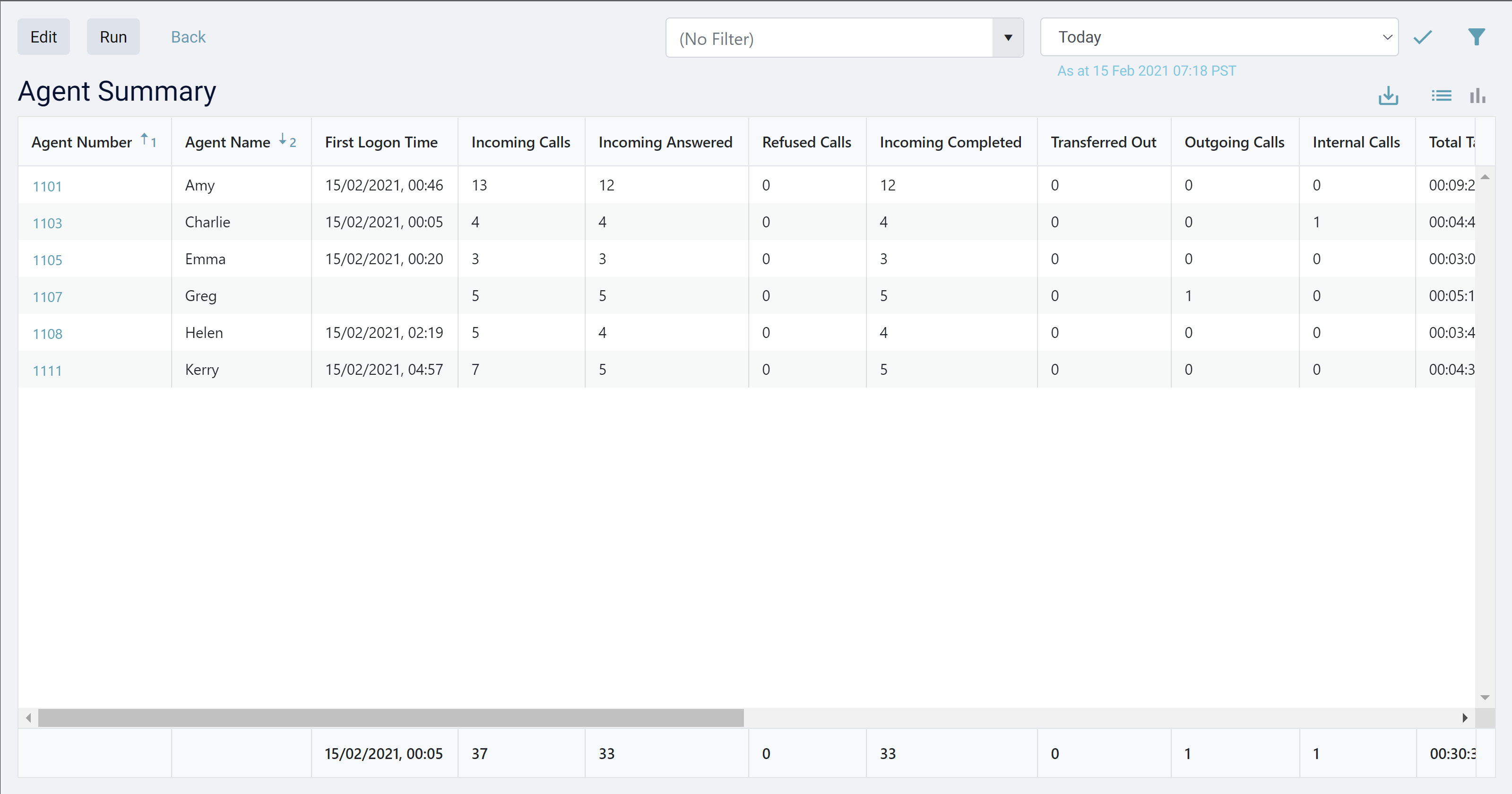
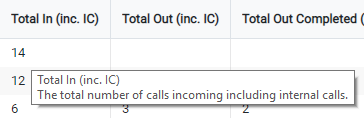
Jedes der in der Berichtskonfiguration angegebenen Felder wird in der definierten Reihenfolge angezeigt. Für weitere Informationen zu den in einem bestimmten Feld angezeigten Daten fahren Sie mit der Maus über eine Feldbeschriftung, um die Beschreibung anzuzeigen.
Beispiel-Tooltip für das Feld 'Total In (Inc. IC)':
info
Wenn ein zusammengefasster Bericht angesehen wird, wird am unteren Rand des Berichts eine 'Zusammenfassung'-Zeile mit Summen angezeigt.
Reihenfolge/Dimensionierung von Feldern #
Felder können bei Bedarf angepasst und neu geordnet werden. Um die Größe zu ändern, klicken Sie auf den Kopfzeilenteiler rechts im Feld, um die Größe zu ändern. Wenn sich die Feldgröße ändert, ändert sich auch der Name des Feldes.
Felder können neu geordnet werden, indem man irgendwo auf der Kopfzeile eines Feldes klickt und das Feld an einen neuen Ort zieht/ablegt.
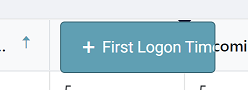
Alle Änderungen an Größe und Reihenfolge der Felder werden im Bericht gespeichert, sodass sie beim nächsten Bericht verwendet werden.
Sortierreihenfolge #
Wenn ein Bericht erstmals geöffnet wird, wird die Sortierreihenfolge aus der Definition des Berichts verwendet. Das gerade sortierte Feld und die Sortierrichtung sind als aufsteigender oder absteigender Pfeil sichtbar:
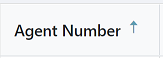
Um die Sortierreihenfolge zu ändern, klicken Sie einfach auf die Rubrik des Feldes, nach dem Sie sortieren möchten. Um die Sortierrichtung umzuschalten, klicken Sie erneut auf die Überschrift. Der Pfeil sollte die Richtung zusammen mit der Sortierreihenfolge ändern.
Wenn Sortieren auf mehreren Feldern angewendet wurde, werden mehrere Sortierpfeile angezeigt, zusammen mit einer Zahl, die die Reihenfolge der Sortierung angibt.:

Datumsbereiche #
Der Datumsbereich bestimmt den Zeitraum, über den der Bericht anruft. Die Date-Range-Steuerung finden Sie oben rechts im Berichtsanzeiger:
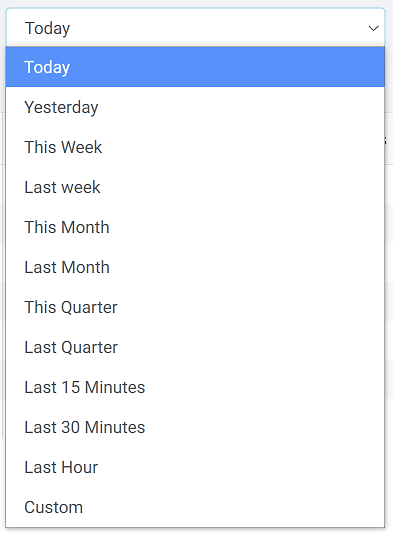
Die am häufigsten verwendeten Datumsbereiche sind kontextuelle (heute, gestern, diese Woche usw.). Die Verwendung kontextueller Datumsbereiche bedeutet, dass der Bericht immer relevant für die Zeit ist, in der du ihn ausführst, und spart Zeit bei der Neukonfiguration von Berichten.
note
Die im Bericht angezeigten Daten und die für die Filterung verwendeten Daten sind Daten/Uhrzeiten lokal für den Benutzer, der auf das System zugriff. Wenn ein Anruf um 10 Uhr EST getätigt wurde, wird er als 9 Uhr für jemanden angezeigt, der einen Bericht in der CST-Zeitzone einsieht.
Um den Bericht über ein bestimmtes Datum/eine bestimmte Zeit auszuführen, wählen Sie im Datumsbereichswähler 'Benutzerdefiniert'. Dadurch wird das erweiterte Filterfeld geöffnet und ein bestimmtes Datum und/oder ein bestimmtes Zeitfenster ausgewählt.
tip
Denken Sie daran, den Button 'Apply Filters' zu drücken, um den Bericht nach der Änderung des Datumsbereichs zu aktualisieren.
info
Ein Bericht über einen längeren Zeitraum hinweg zu erstellen, dauert länger. Eine genauere Genauigkeit eines Datumsbereichs kann die Berichtslaufzeit verkürzen.
Klick durch #
Die Click-Through-Funktion ermöglicht den Zugriff auf die Anrufdaten, die zur Erstellung des Berichts verwendet wurden. Wo Click-Through verfügbar ist, werden die Felder in der ersten Spalte eines Berichts als Hyperlink angezeigt:
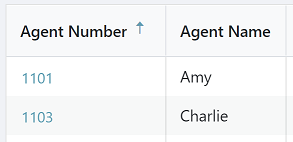
In einem gruppierten Bericht öffnet das Klicken auf den Hyperlink in einer bestimmten Zeile einen neuen Bericht, der die Daten zeigt, die zur Erstellung des gruppierten Berichts verwendet wurden. In den meisten Fällen handelt es sich dabei um eine Anrufliste, aber bei standortbasierten Berichten können Sie von Land zu Bundesstaat zu Vorwahl klicken, wenn Sie möchten.
In einem Call List-Bericht öffnet das Klicken auf den Hyperlink in einer bestimmten Zeile die Call Session View, die alle Abschnitte eines Anrufs zeigt und gegebenenfalls Wiedergabefunktionen zur Aufzeichnung bietet.
Filterung #
Filter können verwendet werden, um die von einem Bericht analysierten Aufrufe einzuschränken, sodass nur relevante Daten auf dem Bildschirm angezeigt werden.
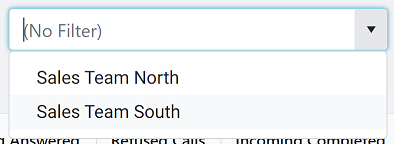
Bestehende Arbeitsbereichsfilter können mit dem Filterselektor auf einen Bericht angewendet werden:
tip
Denken Sie daran, die Schaltfläche 'Apply Filters' zu drücken, um den Bericht nach dem Filterwechsel zu aktualisieren.
Um spontan einen Ad-hoc-Filter anzuwenden, klicken Sie auf das Filtersymbol ( ), um das erweiterte Filterfeld zu öffnen.
Von hier aus können Filterbedingungen wie bestimmte Telefonnummern oder Nutzer schnell auf einen Bericht angewendet werden, ohne einen Filter erstellen und speichern zu müssen.
), um das erweiterte Filterfeld zu öffnen.
Von hier aus können Filterbedingungen wie bestimmte Telefonnummern oder Nutzer schnell auf einen Bericht angewendet werden, ohne einen Filter erstellen und speichern zu müssen.
Weitere Informationen zur Erstellung von Filtern finden Sie im Abschnitt Filters.
Export #
Berichte können bei Bedarf im Format Microsoft Excel exportiert werden. Klicken Sie einfach auf das Export-Symbol ( ) und ein Download wird aus dem Browser gestartet.
Je nach verwendetem Browser wird der Export am Standardstandort des Downloads gespeichert oder ein Standort wird angezeigt.
Schaltansicht #
Neben der Rasteransicht bietet der Reporter-Viewer einen Ansichtsschalter, um zwischen Raster- und Diagrammansicht umzuschalten:
Bitte siehe den Abschnitt Charts für weitere Informationen.