Verwaltung von Dashboards und Wallboards #
Dieser Abschnitt beschreibt die verfügbaren Einstellungen, um eine Dashboard-/Wallboard-Ansicht mit neuen Kacheln, Filern und Farben anzupassen.
Kacheln #
Jede Ansicht kann mit einer Reihe unterstützter Kacheln angepasst werden, um die benötigten Informationen anzuzeigen. Je nach Workspace-Berechtigungen können Benutzer Kacheln hinzufügen und entfernen, das Aussehen ändern, filtern und Kacheln jederzeit verschieben.
info
Bis zu 64 Kacheln können einer Ansicht hinzugefügt werden.
Hinzufügen/Bearbeiten #
Bevor Kacheln hinzugefügt oder verschoben werden können, muss die Ansicht freigeschaltet werden. Dies dient dazu, das versehentliche Verschieben von Kacheln während der normalen Betrachtung zu verhindern.
Das Vorhängeschloss-Symbol im Optionsmenü zeigt an, ob die Ansicht aktuell gesperrt ist, und kann verwendet werden, um den Schlossstatus ein- und auszuschalten.
Geschlossene Ansicht:

Entsperrte Ansicht:
Sobald eine Ansicht freigeschaltet ist, kann das '+'-Symbol verwendet werden, um eine neue Kachel zur Ansicht hinzuzufügen. Beim Klicken wird das Auswahlformular "Neue Kachel" angezeigt. Jede Ansicht unterstützt eine Reihe verschiedener Kacheltypen. Weitere Informationen zu jedem Typ finden Sie im Abschnitt Kacheltypen.
Um den Prozess des Hinzufügens einer Kachel abzuschließen, wählen Sie eines der verfügbaren Felder zum Anzeigen aus und klicken Sie dann auf 'Speichern'. Siehe den Abschnitt Dashboard/Wallboard Fields für weitere Informationen zu den einzelnen Feldern und den angezeigten Daten.
Die Kachel wurde automatisch mit einem zufällig ausgewählten Text und einer Hintergrundfarbe zur Ansicht hinzugefügt.
info
Bei nicht-statistischen Kacheln wie Bild oder Video beinhaltet der Kachelerstellungsprozess die Bereitstellung eines Links zu den zu zeigenden Medieninhalten.
Um die Eigenschaften der Kachel zu ändern oder einen Alarm hinzuzufügen, muss die Kachel bearbeitet werden. Wenn man mit der Maus über eine bestimmte Kachel fährt, wird das Optionsmenü der Kachel angezeigt:
Um eine Kachel zu bearbeiten, wählen Sie das Symbol mehr (...) und klicken Sie dann auf den Link 'Bearbeiten' im Menü, um das Kachelformular 'Bearbeiten' zu laden:
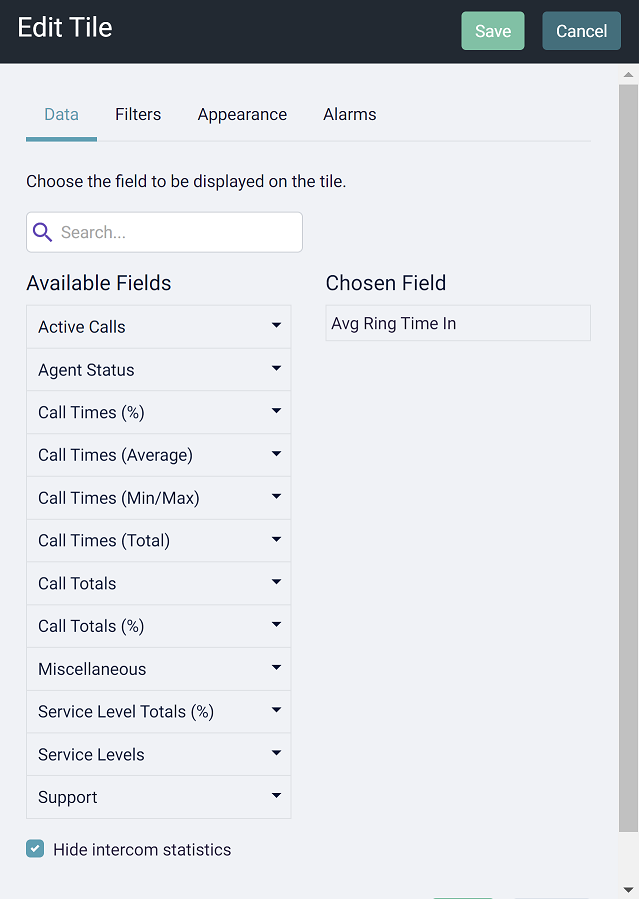
Mit dem 'Bearbeiten'-Formular können das Aussehen der Kacheln, Statistiken, Filter und Alarme alle geändert werden.
Klonen von Kacheln #
Um bei der Konfiguration mehrerer Kacheln zu helfen, die eine ähnliche Konfiguration erfordern, kann die Option 'Klon' verwendet werden. Auf dem Quellkachel wählen Sie im Optionsmenü 'Klonen', um das Formular 'Neue Kachel' zu öffnen, das mit der Konfiguration des Quellkachels vorab ausgefüllt ist.
Mach alle erforderlichen Änderungen und drücke dann auf 'Speichern', um die neue Kachel zur Ansicht hinzuzufügen.
Filterung #
Die meisten Kacheln in einer Ansicht können so gefiltert werden, dass die angezeigten Informationen für die Nutzer sinnvoll sind. Arbeitsbereichsfilter können auf eine Kachel angewendet werden, wenn derselbe Filter auf mehrere Kacheln im System angewendet werden soll. Um einen Filter speziell für diese Kachel hinzuzufügen, verwende die Schnellfilter.
Zum Beispiel könnte eine Kachelanzeige die Statistik 'Longest Waiting' auf eine bestimmte DID oder Warteschlange gefiltert werden, sodass den Nutzern klar ist, wo ein Anruf in der Warteschlange stattfindet und was sie dagegen tun können.
Kachelfilter können beim Bearbeiten der Kachel oder mit dem Filterwahlschalter im Kacheloptionsmenü angewendet werden:
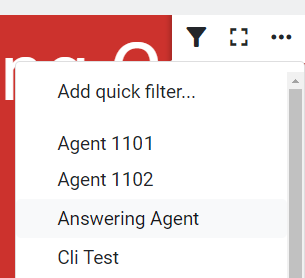
Wählen Sie einen Arbeitsbereich-Filter aus der Dropdown-Liste oder wählen Sie 'Schnellfilter hinzufügen', um direkt zum Filter-Tab im Kachel-Bearbeitungsformular zu gelangen.
Weitere Informationen zur Verwendung von Filtern finden Sie im Abschnitt Filters.
note
Benutzer mit den Berechtigungen 'Member' im Arbeitsbereich können derzeit keine Filter auf Kacheln anwenden wie auf Berichten. Um Filter zu bearbeiten, benötigen Nutzer die Rolle 'Contributor'.
tip
Das Hinzufügen eines agenten-/benutzerbasierten Filters zu einer Kachel kann die zu berechnende Statistik mit segmentierten Daten (anstelle des standardmäßig nicht segmentierten Daten) verändern. Weitere Informationen finden Sie im Abschnitt Call Segmentation.
Gitterfilterung #
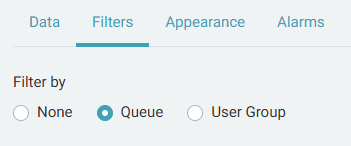
Gitterkacheln unterstützen keine normale Filterung und zeigen alle Daten zum Nutzer, Agenten oder zur Warteschlange an. Rasterkacheln unterstützen Anzeigefilterung, um die Anzahl der Zeilen zu begrenzen, die in der Ansicht gerendert werden.
Das untenstehende Bild zeigt ein Beispiel für den 'Agent Grid'-Filter, der es ermöglicht, die angezeigten Agenten auf eine oder mehrere Warteschlangen oder Benutzergruppen zu beschränken.
Modell nach Anrufsitzungen/Anrufsegment #
Die auf einer Kachel angezeigten Daten können einen Anruf als Ganzes oder ein bestimmtes Segment eines Anrufs betrachten. Welches Modell der Daten Sie wählen, hängt davon ab, wie die Daten gefiltert werden und was Sie sehen möchten.
Weitere Informationen finden Sie im Abschnitt Modellierung nach Session/Segment.
Vollbild-Kacheln #
Einzelne Kacheln können im Vollbild erstellt werden, entweder manuell mit dem Vollbild-Umschaltsymbol auf der Kachel oder automatisch durch Konfiguration eines Alarms.
note
Kacheln können außerdem durch Doppelklick in den Vollbild ein- und ausgeschaltet werden
Aussehen #
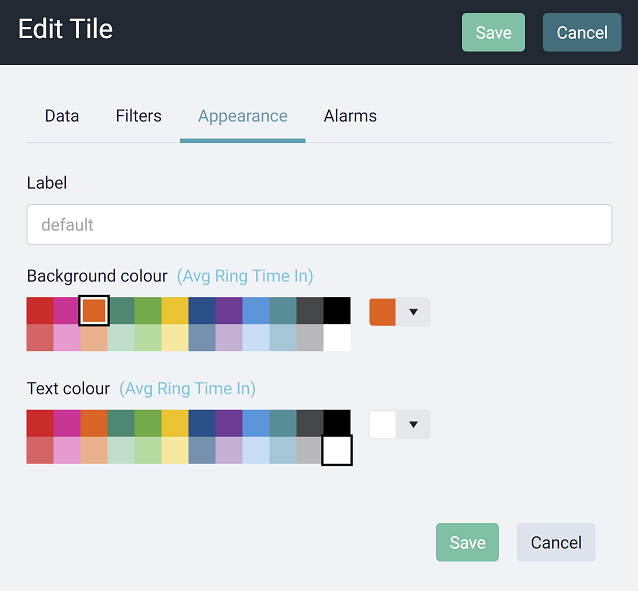
Die Hintergrund- und Textfarbe auf Kacheln können bei Bedarf konfiguriert und geändert werden, entweder durch Auswahl aus einer der vordefinierten Farben oder mit dem benutzerdefinierten Farbauswahlsystem.
Beim Bearbeiten eines Multi-Stat-Kachels (z. B. Ticker \ Dual-Stat Cycling) kann die Textfarbe für jede Statistik ausgewählt werden.
Die Farbauswahl für Armaturenbrett und Wandkarton variiert. Die Wallboard bietet eine breite Palette fester Farben. Das Dashboard hat eine reduzierte Farbpalette basierend auf der Farbpalette die für die Ansicht ausgewählt wurde.
Ob mit Armaturenbrett oder Wandkarton – eine eigene Farbe kann immer mit dem Dropdown-Picker an der Seite ausgewählt werden.
Alarme #
Jede der statistikbasierten Kacheln (nicht Bild oder Video) unterstützt die Alarmfunktion. Alarme sind benutzerdefinierte Bedingungen, die genutzt werden können, um Aufmerksamkeit zu erregen, wenn es Probleme mit dem Serviceniveau oder der Leistung gibt.
Siehe den Abschnitt Alarms für weitere Informationen zur Konfiguration von Kachelalarmen.
Lage #
Standardmäßig werden die Kacheln in der Reihenfolge angezeigt, in der sie einer Ansicht hinzugefügt werden. Dies kann jederzeit geändert werden.
Um den Standort einer Kachel zu ändern, entsperren Sie die Ansicht, klicken Sie mit der linken Maustaste auf eine Kachel und ziehen Sie sie an einen neuen Ort. Die anderen Kacheln in der Ansicht verschieben sich alle entlang einer, um Platz für die neue Kachel zu schaffen.