Arbeitsbereiche #
Arbeitsbereiche bieten Zugriff auf die Hauptfunktionen des Portals und ermöglichen es den Nutzern, zusammenzuarbeiten und zu teilen. Über Arbeitsbereiche können Nutzer auf Folgendes zugreifen:
Arbeitsbereiche ermöglichen es, Informationen geordnet zwischen den Nutzern zu teilen. Ein Nutzer benötigt Zugriff auf einen Arbeitsbereich, bevor er das Portal nutzen kann. Sie sind jedoch nicht auf eine beschränkt; Benutzer können auf mehrere Arbeitsbereiche zugreifen, was es ihnen ermöglicht, Berichte und Ansichten zwischen verschiedenen Abteilungen oder Teams zu teilen.
note
Der Zugriff auf die Erstellung zusätzlicher Arbeitsbereiche wird von deiner Lizenzstufe gesteuert.
info
Wenn ein Benutzer nur einem einzigen Arbeitsbereich zugewiesen wurde, erscheint die Arbeitsbereich-Oberfläche nicht und dem Benutzer werden nur die Elemente Berichte, Wallboards, Filter und Termine des einzelnen Arbeitsbereichs angezeigt.
Wechsel des Arbeitsbereichs #
Der aktuelle Arbeitsbereich erscheint im linken Navigationspanel zusammen mit den Initialen oder dem Bild des Arbeitsbereichs:
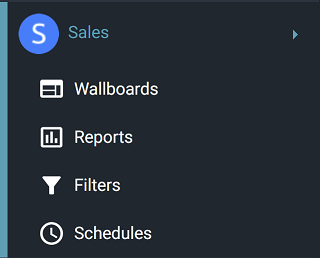
Das obige Bild zeigt, dass der Benutzer derzeit im Arbeitsbereich 'Vertrieb' arbeitet. Um den aktiven Arbeitsbereich zu ändern, klicken Sie auf den Pfeil rechts neben dem aktuellen Arbeitsbereich:
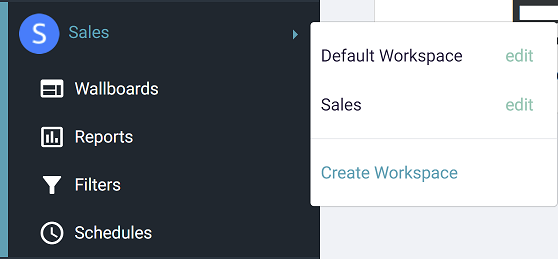
Im obigen Bild sind zwei Arbeitsbereiche als für den Nutzer zugänglich aufgeführt: 'Vertrieb' und 'Demo-Arbeitsbereich'. Um den aktiven Arbeitsbereich zu ändern, klicken Sie einfach auf den Namen eines anderen Arbeitsbereichs.
Verwaltung von Arbeitsbereichen #
Wenn Sie die erforderlichen Benutzerberechtigungen haben, können Sie einen neuen Arbeitsbereich erstellen, indem Sie auf den Link 'Arbeitsbereich erstellen' am unteren Rand des Arbeitsbereichsauswahlmenüs klicken. Außerdem kann jeder mit der Rolle 'Admin' in einem Arbeitsbereich dessen Einstellungen bearbeiten, indem er auf den Link 'Bearbeiten' neben einem Arbeitsbereich im Arbeitsbereichsauswahlmenü klickt.
Jeder Arbeitsbereich kann mit einem Namen und Avatar versehen werden, damit er leicht identifizierbar ist.
Beim Erstellen eines neuen Arbeitsbereichs stehen drei Optionen zur Verfügung:
- Leerer Arbeitsbereich – Starte mit einem neuen, leeren Arbeitsbereich
- Erstellen Sie aus Vorlage – Wählen Sie zunächst eine der Standard-Arbeitsbereichsvorlagen
- Bestehenden Arbeitsbereich klonen – Mache eine Kopie eines bestehenden Arbeitsbereichs als Ausgangspunkt
Unabhängig davon, welcher Ausgangspunkt gewählt wird, kann der neue Arbeitsbereich nach seiner Erstellung nach Bedarf angepasst werden.
tip
Wenn Arbeitsbereiche nur einem einzigen Arbeitsbereich zugeordnet sind, können sie über den Bereich Settings des Portals erstellt und verwaltet werden.
Standardarbeitsbereich #
Einer der Arbeitsbereiche kann als 'Default' Arbeitsbereich konfiguriert werden. Wenn dies geschieht, erhält jeder neue Benutzer, der auf dem System erstellt wird und Zugriff auf Analysen erhält, automatisch Zugriff auf den Standard-Arbeitsbereich. Dies kann bei Bedarf beim Erstellen eines Benutzers überschrieben werden.
tip
Das Aktivieren eines Arbeitsbereichs als Standard ändert die Arbeitsbereichszuweisung von Benutzern nicht. Sie müssen bei Bedarf neu zugewiesen werden.
Vorlagen #
Beim Erstellen eines neuen Arbeitsbereichs bieten Vorlagen die Möglichkeit, mit einem leeren Arbeitsbereich zu beginnen oder mit einem bereits mit häufig verwendeten Berichten oder Echtzeitansichten vorab gefüllt zu sein.
| Standardvorlagen | Berichte | Dashboard-Ansichten | Wandwandansichten |
|---|---|---|---|
| Leerer Arbeitsbereich | n/a | n/a | n/a |
| Anrufverwaltung |
|
|
n/a |
| Benutzer und System Analytics |
|
|
|
| Agent and Queue Analytics |
|
|
|
note
Vorlagen bieten einen Ausgangspunkt, Arbeitsbereiche können nach Bedarf mit allen verfügbaren Berichten angepasst werden.
Mitglieder #
Arbeitsbereiche können einem oder mehreren Benutzern im System zugewiesen werden (und ein Benutzer kann einem oder mehreren Arbeitsbereichen zugewiesen werden). Es gibt verschiedene Zugriffsstufen, die einem Benutzer in einem Arbeitsbereich gewährt werden können.
Die folgende Tabelle zeigt die verschiedenen Arbeitsbereichsrollen, die bei der Zuweisung eines Benutzers verfügbar sind. Standardmäßig übernimmt der Nutzer, der den Arbeitsbereich erstellt hat, die Rolle 'Admin'.
| Rolle | Beschreibung | Benutzer verwalten / Einstellungen | Erstellen/Verändern | Filter | Lauf/Ansicht |
|---|---|---|---|---|---|
| Verwaltung | Hat die Kontrolle über den Arbeitsbereich abgeschlossen. | Ja | Ja | Ja | Ja |
| Mitwirkender | Erstellen Sie Inhalte verwalten1. | Nein | Ja | Ja | Ja |
| Mitglied | Man kann auf Inhalte1 zugreifen und Filter anwenden (nur Berichte). | Nein | Nein | Ja2 | Ja |
| Beobachter | Man kann nur auf Inhalte zugreifen1. | Nein | Nein | Nein | Ja |
info
Jeder Benutzer mit der Berechtigung 'Ausführen/Ansehen' für einen Arbeitsbereich kann einen verknüpften Client konfigurieren (z. B. FireTV Wallboard).
Berichtseinstellungen #
Die auf Arbeitsflächenebene konfigurierten Berichtseinstellungen werden auf alle innerhalb des Arbeitsbereichs konfigurierten Berichte/Ansichten angewendet.
info
Änderungen an einer der untenstehenden Einstellungen treten beim nächsten Mal in Kraft, wenn ein Bericht ausgeführt oder eine Ansicht geöffnet wird.
Anrufschwellenwerte #
Anrufzeitraum
Dieser Zeitraum wird in verschiedenen Berichten und Statistiken verwendet, um Rufdaten für einen Zeitraum:
- "Anrufe nach Zeit/Tag usw."-Vorlagen: Die Gesprächsratenperiode wird verwendet, um zu definieren, über welchen Zeitraum Anrufe gruppiert werden sollen.
- Die Vorlage 'Anrufe per Benutzer', die zur Definition der Rate für die Ratenstatistiken verwendet wird, z. B. 'Alle Anrufrate'
Diese Berichte/Statistiken ermöglichen es, den Anrufverkehr über kürzere Zeiträume als einen Tag zu analysieren, was hilft, Trends zu erkennen.
Standard = 30 Minuten.
Schwellenwerte der Ringdauer #
Ringdauerschwellenwerte werden für Abandoned Call und erweiterte Service Level Statistiken verwendet. Sie ermöglichen es, verlorene Anrufe und Serviceniveau-Statistiken über verschiedene Zeiträume aufzuschlüsseln, was eine detailliertere Analyse von verlorenen Anrufen usw. ermöglicht.
| Klingeldauer Nr. | Standardeinstellung |
|---|---|
| 1 | 10 Sekunden |
| 2 | 20 Sekunden |
| 3 | 30 Sekunden |
| 4 | 40 Sekunden |
| 5 | 50 Sekunden |
| 6 | 120 Sekunden |
Dienstniveau-Schwellenwerte
Beim Betrachten gruppierter Berichte werden die Felder für abgebrochene und beantwortete Anrufe nach den hier konfigurierten Ringdauern gruppiert.
Zum Beispiel:
- Feld '% Abandoned <= SL1' zeigt den Prozentsatz der abgebrochenen Anrufe vor 10 Sekunden Klingelzeit an.
- Feld 'Answered <= SL5' zeigt die Anzahl der Anrufe an, die vor 50 Sekunden Klingelzeit beantwortet wurden.
Planungseinstellungen #
Jeder Benutzer ohne Zugriff auf den Arbeitsbereich/das Portal kann standardmäßig nicht auf die vom Planer erstellten Berichte zugreifen.
Um externen Benutzern Zugriff auf die geplante Berichtsausgabe zu ermöglichen, kann ein Passwort für den Arbeitsbereich konfiguriert werden. Dieses Passwort kann dann manuell mit jeder Person geteilt werden, um ihnen Zugang zu gewähren.
info
Wenn kein Passwort für den Arbeitsbereich konfiguriert ist, können nur Benutzer mit den entsprechenden Arbeitsbereichsberechtigungen die geplanten Berichtsausgaben einsehen.